
设置方法:
在PPT中,点击左上角Office按钮,从下拉菜单中选择发送→使用Microsoft Office Word创建讲义,即可将演示文稿导出为Word讲义。
弹出发送对话框,所示。
点击确定按钮,即可将内容一次性粘贴至Word文档中,所示。
Word表格插入PPT后需大量调整,操作繁琐。如何高效解决?本文将详细介绍简便方法,助你轻松实现表格的无缝转换与美观呈现。
所示,将Word文档中的表格复制到PPT后,表格变得松散,字体变小且样式改变,需重新调整才能与原Word效果一致,不仅费时费力,有时还难以完全还原原有格式,影响演示文稿的美观和效率。
将需插入PPT的表格复制到新Word文档,然后在PPT中选择插入→对象,操作所示。
在弹出的窗口中选择从文件创建,点击浏览,在文件对话框中找到并选中之前保存的新Word文档。
点击确认后,查看新导入的Word文档,与原表格完全一致,顿感心情舒畅。
只需双击表格,即可进入嵌入的Word界面,修改操作与在Word中编辑表格同样便捷。
将Word表格直接复制到PPT中常导致格式错乱,需反复调整。采用上述方法可有效避免此问题,省时省力,提升效率。
将PPT内容整体复制,导入另一份PPT的方法步骤如下:
在电脑中打开需复制的PPT文件。
第二步:打开文件,定位到目标幻灯片页面,右键选择复制所需内容。
第三步:打开目标PPT文件进行粘贴操作。
第四步:定位粘贴位置,右键选择带格式粘贴选项。
第五步:至此,即可完整地将一份PPT内容复制到另一份PPT中。
使用大纲视图整理内容
打开PPT演示文稿,切换至左侧幻灯片/大纲任务窗格中的大纲选项卡,单击进入后按Ctrl+A全选内容,再通过Ctrl+C或右键菜单选择复制,最后将复制的内容粘贴到Word文档中即可完成转换。
小提示:此方法将完整保留原幻灯片中的行号及各类符号。
巧用发送功能实现转换
打开需转换的PPT,点击文件菜单,选择发送中的Microsoft Word命令即可。
选择仅使用大纲选项,点击确定,稍等片刻,PPT内容便会以Word文档形式打开。
小提示:转换后Word中可能出现大量空行。可按Ctrl+H打开替换对话框,在查找内容中输入特定符号,快速批量删除所有空行,使文档更整洁。
在替换为里输入新内容
多次点击全部替换按钮即可完成操作。(^符号可通过英文状态下按Shift+6输入。)
通过另存为实现格式转换
打开需转换的幻灯片,依次点击文件→另存为,在保存类型中选择RTF格式并保存。随后用Word打开该RTF文件,进行适当编辑即可完成转换。
PPT转换为DOC的软件工具
pptconverttodoc是一款绿色软件,解压后可直接运行,使用前请确保已关闭Word和PPT程序。
将需转换的PPT文件拖拽至pptconverttodoc程序中即可完成操作。
点击工具软件中的开始按钮进行转换,完成后程序将自动关闭。
提示:勾选转换时加分隔标志后,生成的Word文档将标注每部分内容对应的原始幻灯片页码。
转换后将自动生成Word文档,完整呈现PPT中的全部文字内容。
复制PPT图片的方法有多种:选中图片后按Ctrl+C复制,再按Ctrl+V粘贴即可;进入视图选项卡,点击幻灯片母版,右键选择复制;也可直接右键点击图片,选择另存为图片保存到本地,从而轻松提取PPT中的图片。
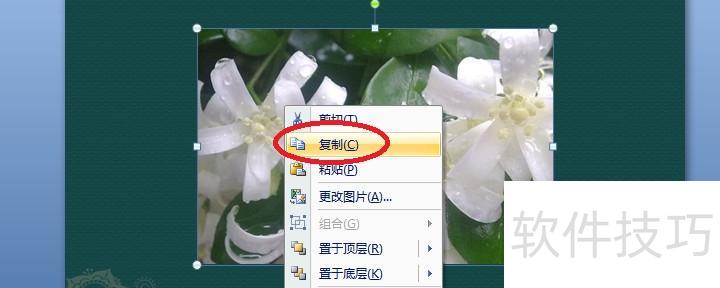
普通PPT中的图片,只要不在母版里,通常都能直接复制。打开目标PPT文件,找到包含图片的幻灯片,点击选中该图片,按下Ctrl+C或右键选择复制,随后在需要的位置使用Ctrl+V粘贴即可完成操作,方便快捷地提取所需图像内容。
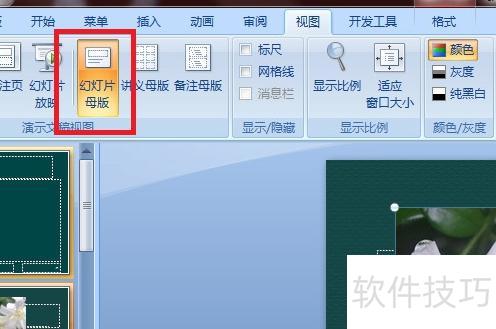
部分图片保存在幻灯片母版中,无法直接复制。此时需点击上方工具栏的视图选项,进入幻灯片母版模式,使母版进入可编辑状态,之后即可正常复制其中的内容。操作完成后退出母版视图即可。
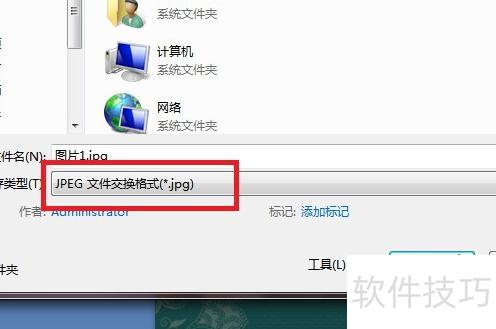
选中图片后右键选择另存为图片,将其以.jpg格式保存至指定文件夹,需要时直接插入即可。这种方式无需重复复制,操作简便,可随时调用,不受使用时间限制,便于长期保存和多次使用。






















