
Excel开启阅读模式的操作方法如下:
设备包括华为荣耀Magicbook14,搭载Windows 10系统,使用Microsoft Office Excel 2010进行操作与数据处理。
任选一个Excel文件,双击即可打开。

在菜单栏顶部点击视图选项。
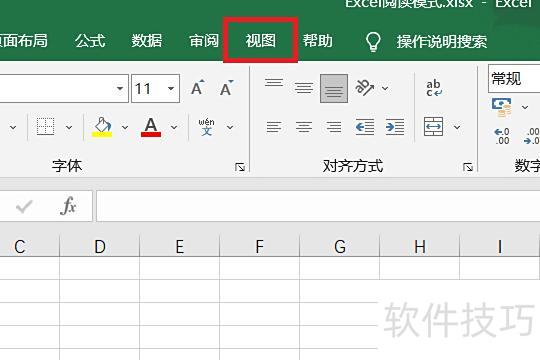
在界面左上角菜单栏中,可找到功能。
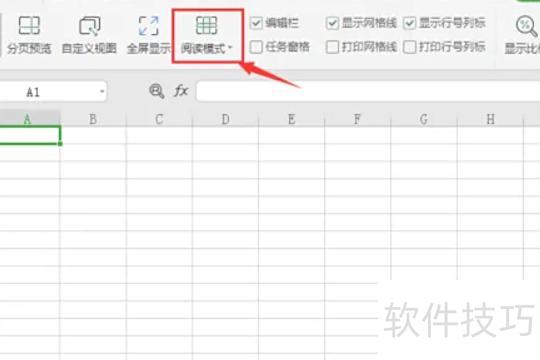
点击后,所选单元格的行列信息清晰呈现,便于查看和查询数据。

如需更换颜色,点击阅读模式下方的下拉按钮,即可从多种颜色中自由选择喜爱的款式。
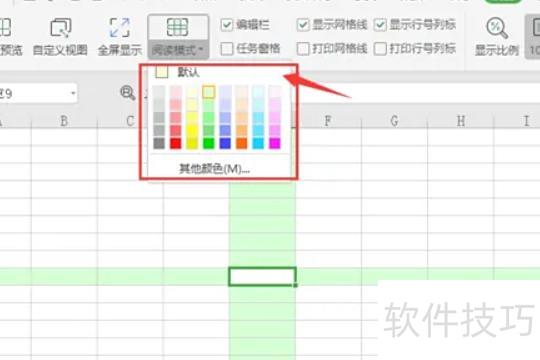
大容量数据表格易造成视觉混乱,难以分辨行列,启用阅读模式可显著提升浏览效率与清晰度。
双击任意一个Excel文件即可打开。
在顶部菜单栏中选择视图选项。
视图界面左上角菜单栏提供阅读模式功能。
开启阅读模式后,所选单元格的行列位置清晰可见,便于浏览和查询数据。
如需更换颜色,可点击阅读模式下方的下拉按钮,选择喜欢的颜色即可。
表格右下角设有阅读模式快捷按钮,点击即可切换至阅读模式。
在Excel中,阅读模式位于表格底部,具体操作如下:先打开Word程序,接着在功能区右键点击自定义功能区,在弹出的窗口中勾选视图选项,最后点击确定即可完成设置。
打开Excel文件,点击顶部工具栏中的视图选项,找到阅读模式旁的下拉箭头,点击后选择所需颜色即可启用阅读模式。如需关闭,再次点击阅读模式按钮,即可返回常规视图界面。
首先打开电脑中的任意Excel表格,点击顶部菜单栏的视图选项。在弹出的页面中选择阅读模式。随后,在阅读模式下点击下拉箭头,可从中选择不同的颜色进行背景更改,操作简便直观,便于提升阅读体验。
Excel中没有阅读模式,无法进行相关设置,但WPS表格支持该功能。使用WPS打开表格文件后,点击顶部菜单中的选项,再选择,并根据需要挑选背景颜色,即可开启阅读模式,提升查看体验。
首先在电脑上打开Word,右键点击功能区选择。在弹出的窗口中勾选选项,点击。随后返回操作界面,点击顶部菜单中的标签即可完成设置。
表格右下角设有阅读模式快捷按钮,点击即可切换至阅读模式。
打开Word,右键点击功能区选择,在弹出窗口中勾选并确认。随后在操作界面中点击选项,即可进入查看相关设置与功能。
打开Excel文件,点击顶部工具栏中的视图选项,找到阅读视图旁的下拉箭头,点击后选择所需颜色,即可进入阅读模式。如需退出,再次点击阅读模式按钮,便可返回常规视图状态。
可在视图中开启阅读模式。操作步骤:用WPS打开Excel表格,点击视图选项卡,选择阅读模式并设置颜色即可启用。
在WPS中打开Excel表格,点击视图选项卡,选择阅读模式,并设置所需颜色,即可启用阅读模式。
打开WPS表格文件,点击顶部视图菜单,选择其中的阅读模式即可启用。启用后,当选中任意单元格时,其所在行和列将自动高亮变色显示,便于查看数据。
首先打开电脑中的任意Excel表格,所示点击顶部菜单栏的视图选项。在弹出的界面中选择阅读模式。随后,在阅读模式下点击下拉箭头,可从中选择不同的颜色进行设置,所示完成颜色更改操作。
Excel提供多种便捷处理功能,广泛分布于其界面布局之中。
打开Word,右键点击功能区选择。在弹出窗口中勾选并确认。随后在操作界面中点击选项,即可进入相关设置页面完成操作。
在Excel中,阅读模式位于表格底部,具体操作如下:打开Word程序,右键点击功能区中的自定义功能区,在弹出的窗口中勾选视图选项,然后点击确定即可完成设置,详细步骤所示。






















