
年底时,许多公司会向员工发送信函,内容涵盖绩效评估、薪资调整比例及最新薪酬等信息。
校园招聘面试结束后,HR会集中向多位候选人发放录用通知。
若手动逐一添加邮件附件并撰写内容,批量发送将极为耗时,时间紧张时甚至可能导致加班。
遇到批量处理时,通常会采用宏来操作。本案例提供可直接使用的代码与修改方法,适合不熟悉此操作的新手参考实践。
■ 邮件合并
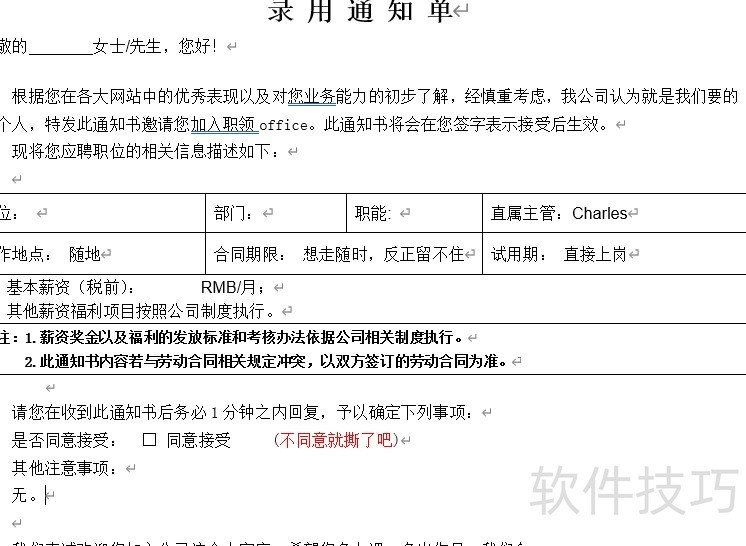
邮件合并操作许多人较为熟悉,首先准备所需的Word文档,例如录用通知书,预留出后续需填写内容的位置。
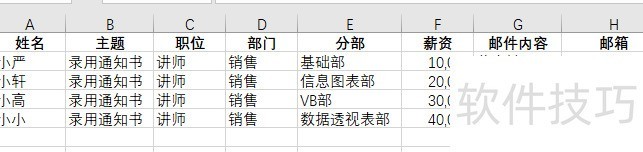
准备好用于链接的Excel文件,预先设置好后续需填写的内容区域。
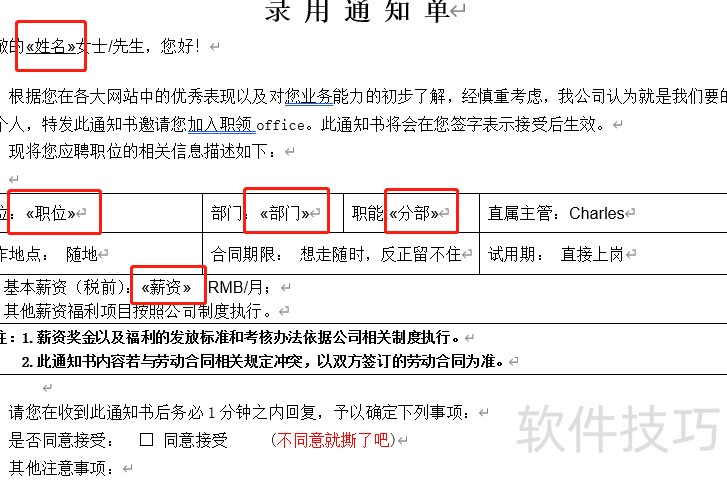
通过邮件合并功能将Word与Excel关联,在Word文档中插入Excel对应的字段至指定位置(具体操作步骤略,如有需要可参考我的Excel从起步到起飞课程内容进行学习)。
■ 插入代码
在Word中按下Alt+F11打开代码窗口,将预先准备好的代码复制并粘贴进去。(后续内容包含具体修改说明)
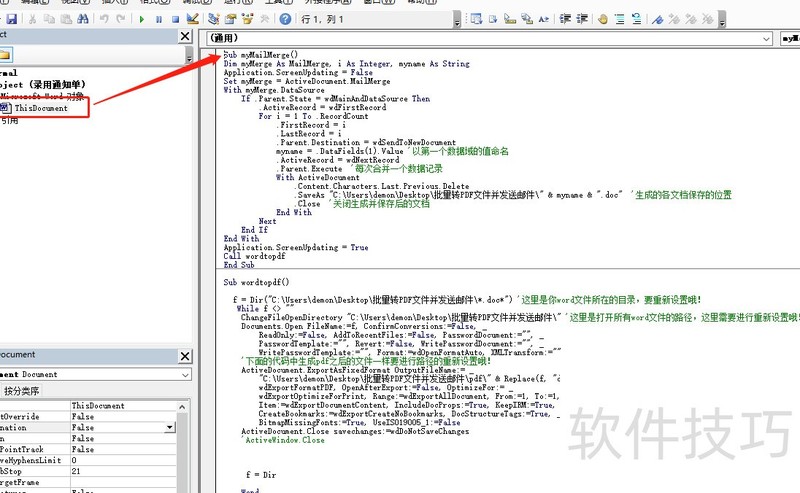
完成后可关闭代码窗口,再将Word文档另存为.docm格式。
该代码主要实现两大功能:一是根据Excel中的姓名字段,将Word文档批量另存为以对应姓名命名的独立Word文件;二是将这些生成的独立Word文档批量转换并保存为PDF格式。
在Excel中按ALT+F11打开代码窗口,双击左侧ThisWorkbook,将所需代码复制并粘贴到该页面中即可完成插入。
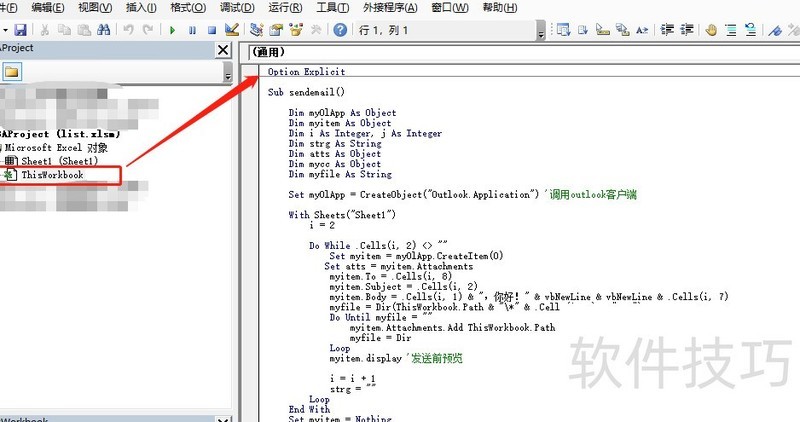
该代码用于将生成的PDF文件作为附件,批量发送邮件,包含邮件主题、收件人和正文内容。
■ 文件位置
在讲解代码前,先说明案例文件的存放位置,后续可依个人习惯调整。
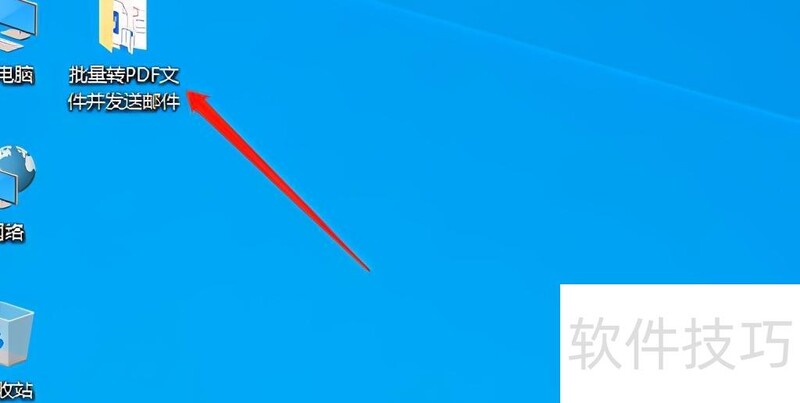
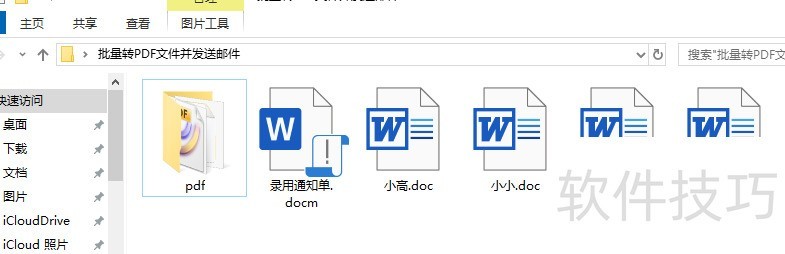
此案例我已放在桌面,桌面上新建了一个文件夹,例如:
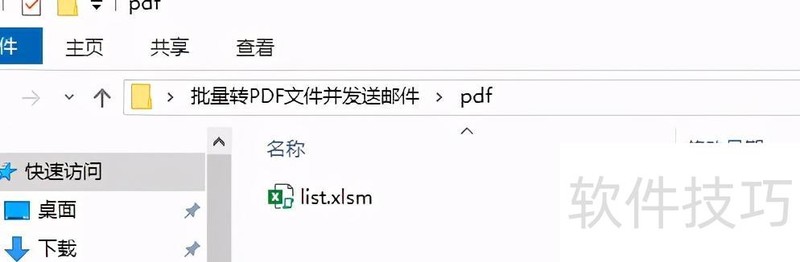
打开文件夹后,文件保存位置如下:
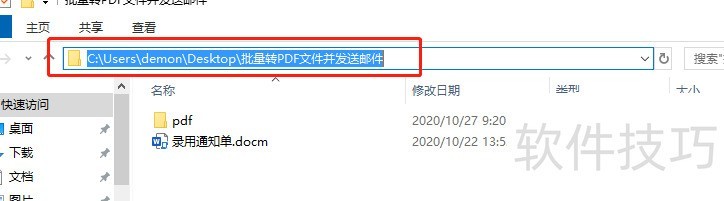
Word文档已放在此处,新建了PDF文件夹,后续生成的PDF文件将统一存入该文件夹,同时Excel文件也一并存放其中,例如:
代码解析与调整
由于每台电脑的用户名不同,若这些文件存于你自己的设备中,需在代码中相应调整文件路径,包括Word文档内的代码部分。
第一段:
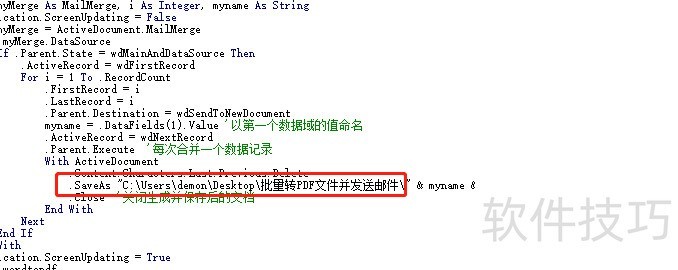
红色框内标注的路径为:C:UsersdemonDesktop批量转PDF文件并发送邮件
请将此处修改为你的Word文档存放路径,注意保留末尾的。
第二段代码中的文件路径也需相应调整。
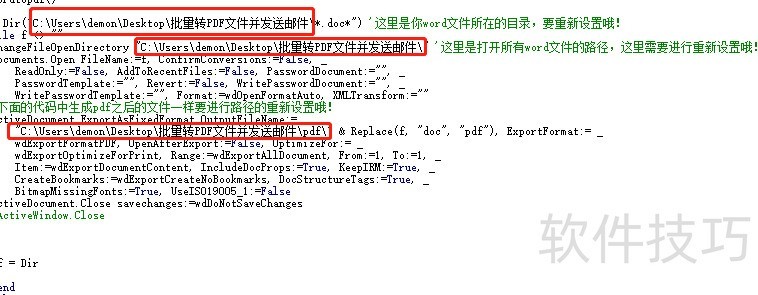
红框中最后一个路径是生成PDF后的保存位置,因此带有pdf字样,可根据实际存放位置自行调整。
再看Excel文件里的代码:
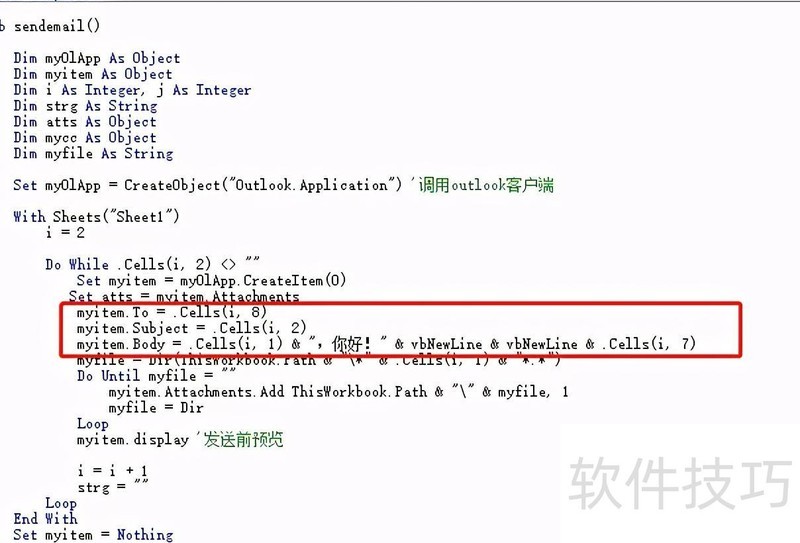
Cells(i,2) 表示第 i 行第 2 列的单元格。
将单元格(i,8)的值赋给myitem对象的To属性。
向Excel表格第i行第8列单元格中的邮箱地址发送邮件,因收件人邮箱对应第8列,故此处为8。
将单元格第i行第2列的内容赋值给myitem的Subject属性。
邮件主题位于第2列,因此列为2。
将单元格中第i行第1列的内容与,你好!及换行符连接,再拼接第i行第7列的内容,赋值给myitem.Body。
邮件正文中,Cells(i,1)与Cells(i,7)代表相应单元格的内容,文字部分可根据实际需求自行修改调整。
vbnewline 表示换行操作。
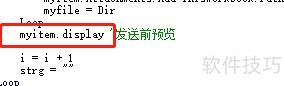
若觉得逐个打开邮件预览麻烦,可将代码中的display改为send直接发送。但建议正式发送前先预览检查,确保无误,最多只需逐一点击发送按钮即可,更为稳妥。
■ 代码运行
全部完成后,该如何运行?
返回Word文档,进入开发工具选项卡,点击宏按钮即可。

在弹出的对话框中选择myMailMerge选项。
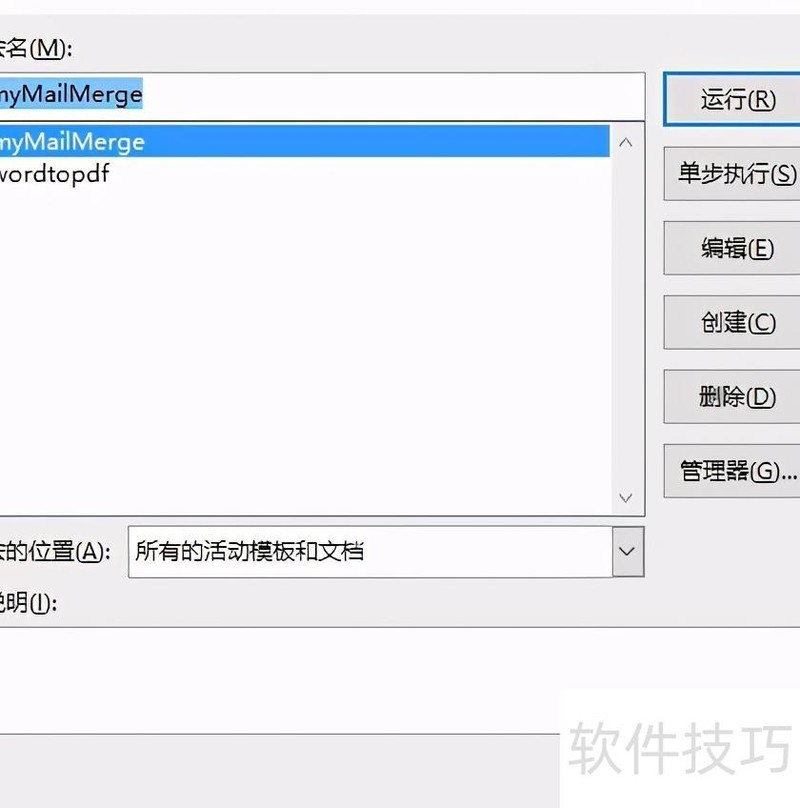
点击右侧运行按钮,等待片刻后,PDF文件夹中将生成对应的PDF文档,例如:
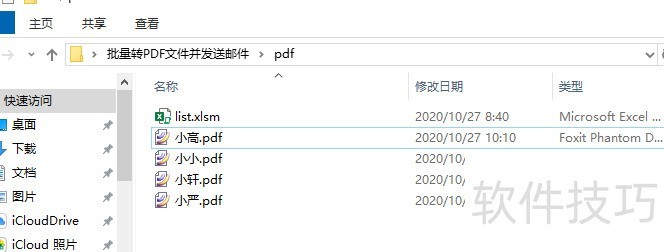
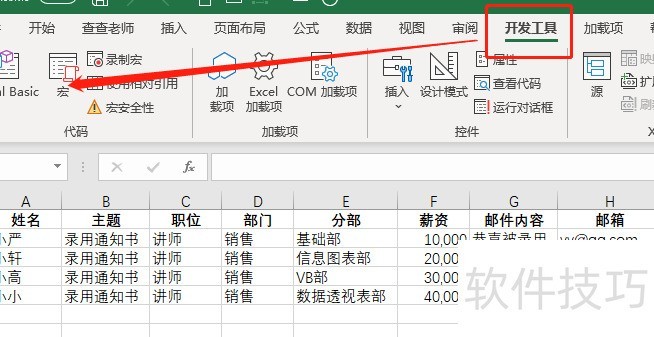
Word完成任务后将自动关闭,接着打开Excel文件,进入开发工具菜单,点击宏按钮即可。
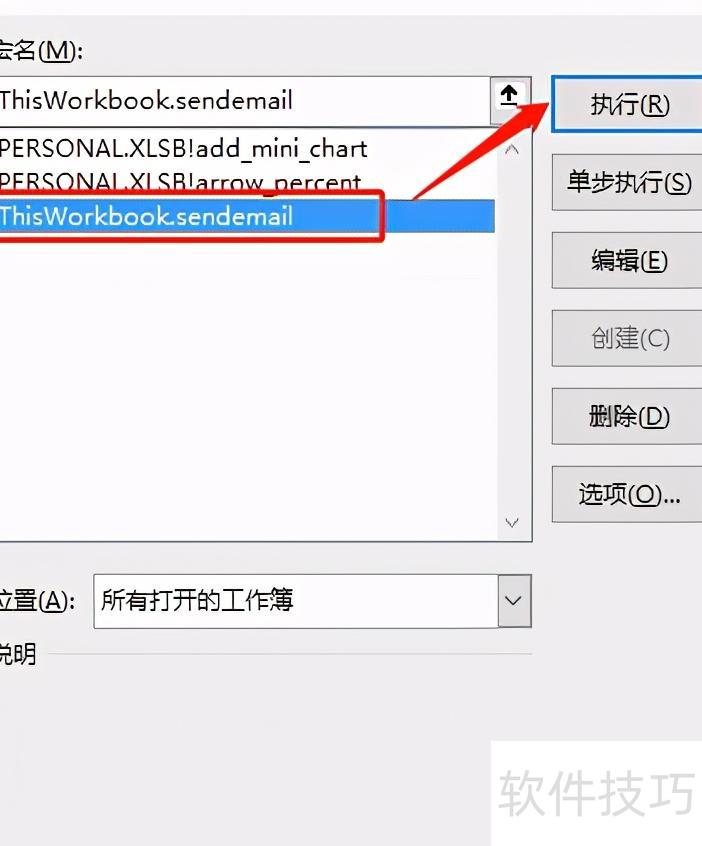
在弹出的对话框中选择ThisWorkbook.sendemail,然后点击执行按钮。
片刻之后,邮件预览自动弹出。
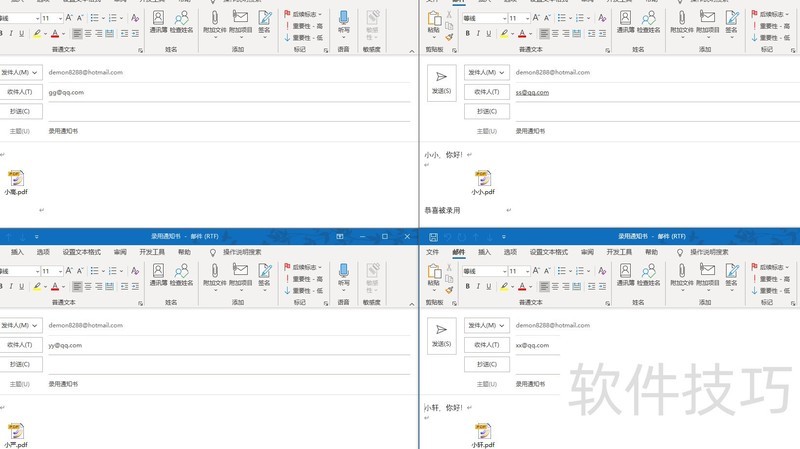
请检查一遍,若无问题即可发送。如前所述,若需批量发送上百封内容无误的邮件,请相信系统,可直接发送而无需逐一预览,毕竟逐个点击一百多次发送按钮确实十分繁琐。
看到最后说明你真有需求,直接在公众号(查查成长营)回复:邮件发送即可。
获取源文件并加以应用。






















