方法:
先开启工具栏中的绘图功能。
选中需插入图片的单元格,点击阴影样式,选择最后一行第三个样式(即阴影样式19,也可尝试其他样式),此时该单元格将显示一个带有六个圆点的矩形框。
将光标移至目标单元格,待其变为黑色十字箭头后单击右键,选择设置自选图形格式。此步骤尤为关键,若光标未正确显示为十字箭头,将无法弹出相应设置对话框。
打开自选图形格式设置,在颜色与线条选项中点击填充颜色旁的下拉箭头,选择填充效果。
在填充效果中选择图片并点击选取。
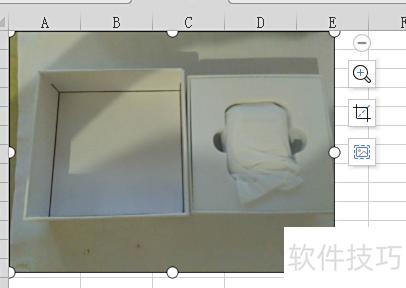
选择图片后,按步骤确认即可将其插入单元格。
插入的图片会随单元格变动而自动调整,支持筛选与排序。一旦用鼠标拖动图片脱离原位置,便不再跟随单元格变化。
Excel无法插入图片可能因直接粘贴所致,应使用插入功能添加图片,确保操作正确。
工具/材料:Microsoft Office Excel 2016,Excel电子表格文件。
选中并双击打开Excel表格。

接着在界面中选择需插入图片的目标单元格。
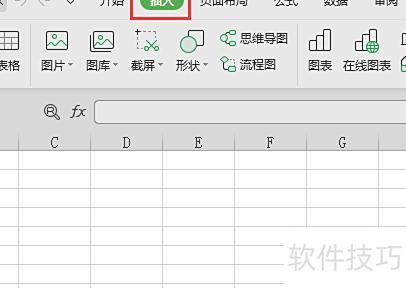
接着在界面顶部工具栏中点击插入选项。
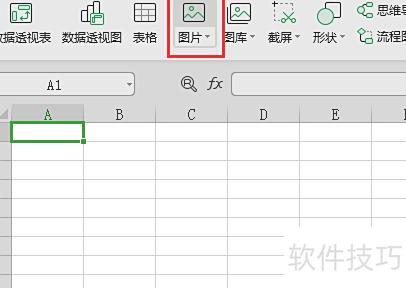
接着在界面顶部工具栏中,点击图片按钮。
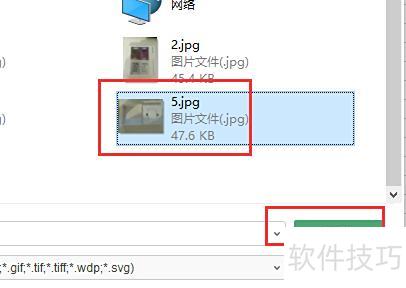
在弹出的窗口中选择需插入的图片,然后点击确定按钮完成操作。
图片成功插入到该界面的单元格中。