
如何快速在Excel中填充日期?下面将为你详细介绍操作方法,轻松提升工作效率。
具体如下:
随后在弹出的窗口中选择列选项。
若日期需逐日递增,则在步长值中填1;若每两天递增则填2,依此类推。
在终止值栏输入截止日期即可。
最后按图操作,快速填充日期即可完成。
若步长值为2,则显示页面。
在Excel中批量修改日期年份,保持月日不变,可通过查找替换或公式实现。
打开需编辑的Excel文件,进入编辑界面。
在日期后方单元格输入公式=REPLACE(REPLACE(F2,1,2,13),10,2,14),按回车确认即可完成替换操作。
将年份依次递增一年,即12年变13年、13年变14年,月日不变。
用鼠标左键拖动填充下方单元格即可完成操作
在Excel中批量修改日期年月的步骤如下:
打开需编辑的Excel文件。
按Ctrl+F调出替换功能,输入需修改的年月,再填入目标年月,点击全部替换即可完成批量更改。此方法可高效实现多处年月信息的统一更新,操作简便快捷,适用于大量数据的同步调整。
选中日期后,设置单元格格式为年月日即可。接下来我将演示具体操作步骤。
电脑型号为惠普暗影精灵8Pro,运行软件为WPS,版本号11.1.0.13703。
打开需设置日期格式的Excel文件。
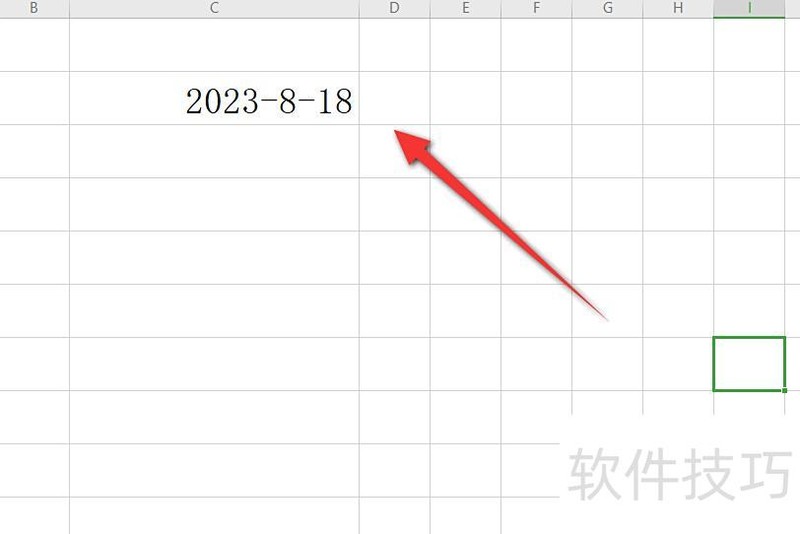
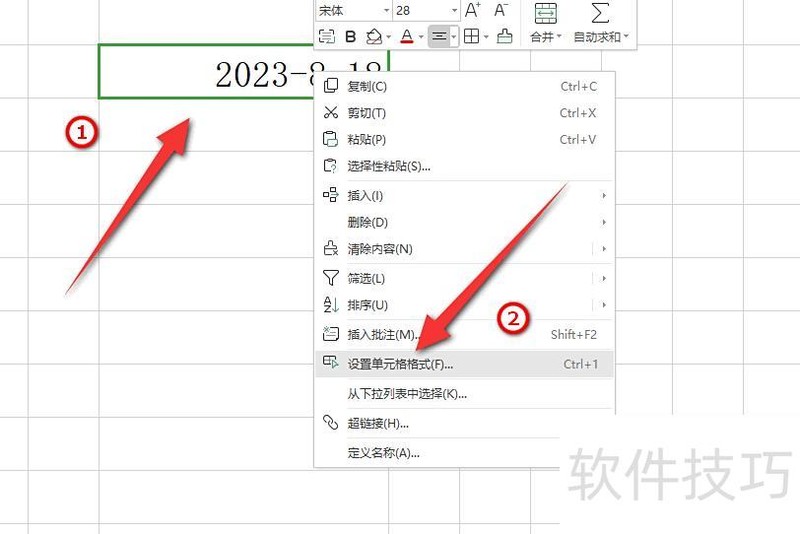
选中日期单元格,右键点击,选择设置单元格格式选项。
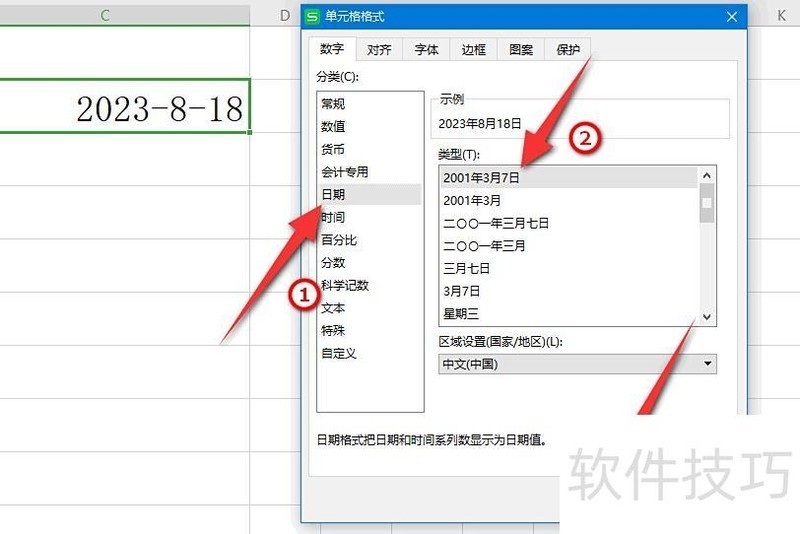
选择日期后,设定年月日类型并确认。
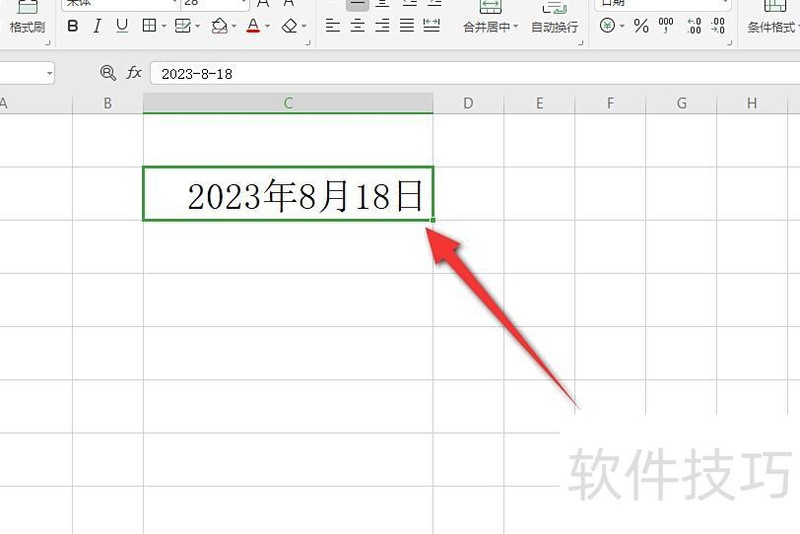
日期将显示为年月日格式。
以上便是Excel中将日期转换为年月日格式的教程,学会的小伙伴快来动手试试吧!?*??(ˊ?ˋ*)??*?






















