
制作PPT的基本步骤如下:
首先,创建一个新的演示文稿。在桌面或指定文件夹中右键单击,选择新建中的Microsoft Office PowerPoint 演示文稿。随后打开该文件,在默认幻灯片的中央点击文本框,输入希望展示的标题内容。
接下来,根据演示需要添加更多幻灯片。点击菜单栏中的开始,找到新建幻灯片按钮,在下拉选项中选择空白幻灯片。可重复此操作,添加多张空白页面,数量依据实际内容安排而定。
为幻灯片添加文字内容时,进入插入菜单,选择文本框功能,在幻灯片任意位置绘制文本框并输入所需信息。若需加入图片,同样在插入菜单中点击图片,从电脑中选择目标图像文件并插入。之后可根据整体布局调整文字与图片的大小、位置,确保视觉协调美观。还可根据需要添加图表、形状、动画等元素,丰富演示效果。
完成编辑后,记得保存文件。点击文件菜单,选择另存为,设定合适的文件名和存储路径,确认保存。返回桌面即可看到生成的PPT文件图标及其扩展名,表示文档已成功创建。
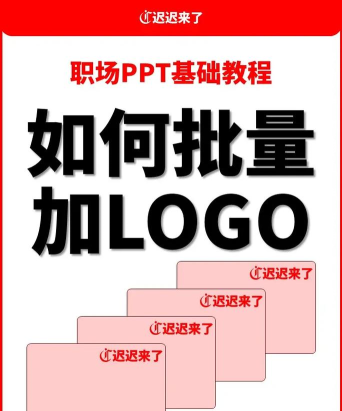
若要在每张幻灯片上统一添加公司或机构LOGO,推荐使用幻灯片母版功能。具体操作为:打开PPT后,切换至视图选项卡,点击幻灯片母版进入编辑模式。在左侧缩略图面板中,选中最顶部的主母版幻灯片(通常是第一张),然后在插入菜单中选择图片,浏览并选中所需的LOGO文件,点击插入。
将插入的LOGO调整至合适大小,并拖动到理想位置,如页眉角落或底部固定区域。设置完成后,点击关闭母版视图,系统会自动将该LOGO同步显示在所有幻灯片的相同位置。

以PowerPoint 2007为例,操作路径为:视图 → 演示文稿视图 → 幻灯片母版 → 选择主母版 → 插入图片 → 调整布局 → 返回普通视图。通过母版方式一次性插入LOGO,不仅高效便捷,还能确保整个演示文稿风格统一、专业规范。






















