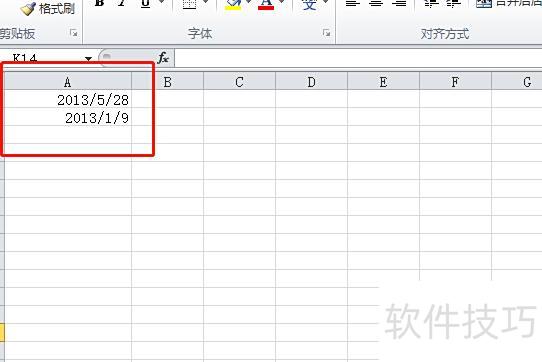
在Excel中,可通过EDATE函数或DATE函数计算日期加上指定月数,具体操作方法如下所示。
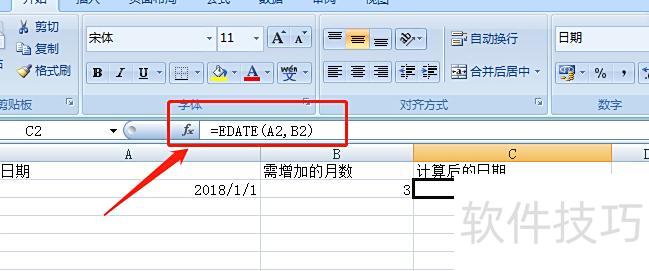
使用EDATE函数可实现日期加减月份操作。选中目标单元格,在编辑栏输入EDATE函数,其包含两个参数:第一个为起始日期,第二个为需增加或减少的月份数值。输入完成后按回车键,即可在单元格中显示结果日期,具体操作所示。
使用DATE函数可实现日期计算。首先选中目标单元格,在编辑栏输入DATE函数,该函数包含年、月、日三个参数。计算时,保持原日期的年份和日不变,将起始日期的月份与需增加的月数相加,所得结果作为新日期的月份,从而得出目标日期,具体操作所示。
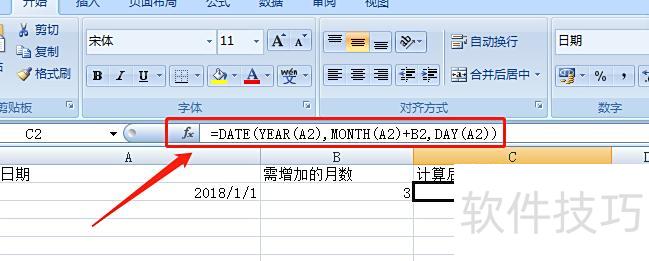
计算时请将结果单元格格式设为日期。
扩展资料
Excel函数是软件中预设的计算工具,共分为11大类:数据库函数、日期与时间函数、工程函数、财务函数、信息函数、逻辑函数、查询与引用函数、数学与三角函数、统计函数、文本函数,以及用户可根据需求自定义的函数。
利用日期与时间函数可对公式中的日期和时间数据进行分析与处理。
Excel函数是用于计算和分析数据的内置公式。
Excel中如何为日期添加月份
在Excel中,利用EDATE函数可轻松为日期增加指定月数,适用于财务建模和时间调整。本文提供详细步骤,指导您如何使用该函数实现日期的月份添加操作,提升数据处理效率与准确性。
若采用月度财务模型,可在起始日期上加一个月;如需季度模型,则在起始日期上增加三个月即可。
免费下载Excel模板,轻松添加月份
Excel中添加最新日期的公式方法
EDATE函数:起始日期加减指定月数
至今添加月份的示例
请按步骤自行操作此流程。
第一步:确认开始日期格式正确——按Ctrl+1进入设置单元格格式,将数字类别设为日期即可。
第二步:在单元格中输入公式=EDATE(C3,C5),将指定月数加到起始日期上,其中C3为当前日期,C5的值为3。
第三步:将输出单元格格式设为日期,按Ctrl+1选择日期格式。
恭喜!您已成功在Excel中增加数个月份。
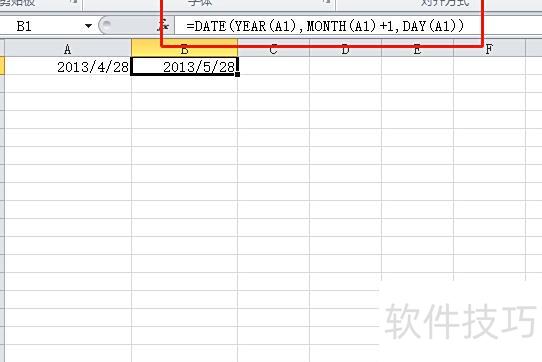
以Excel 2010为例,对图中日期增加一个月。
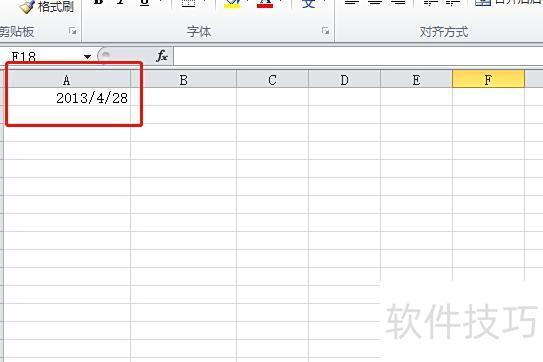
在B2单元格中输入公式=DATE(YEAR(A1),MonTH(A1)+1,DAY(A1)),其中YEAR(A1)取年份,MonTH(A1)+1表示将A1单元格的月份加1,DAY(A1)保持日期不变,从而生成新的日期。
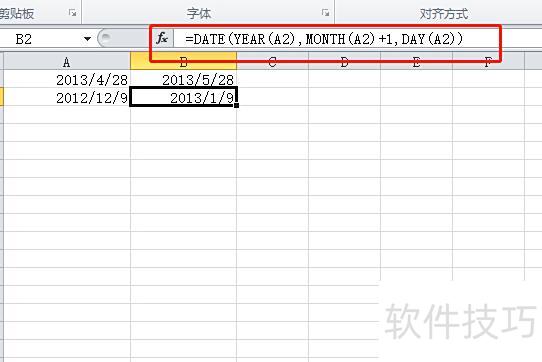
当月份为12月时,再加一个月,公式会自动将年份加1,导致2012年变为2013年。
若只需保留一列日期,可复制B列数据,右键点击A列,在粘贴选项中选择123格式进行粘贴。
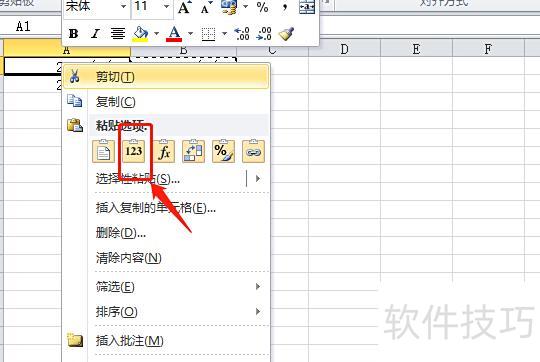
将B列数据复制到A列后,删除B列即可完成操作。