
在绘制直线时,应确保线条尽可能准确地穿过数据点之间,使整体趋势表现清晰。具体操作可根据数据分布情况分为以下两类:
第一种情况是数据点基本落在直线上。此时可认为数据规律性较强,线性关系明显。只需在拟合的直线上任意选取两个点,利用两点间坐标计算斜率即可。这种方法简便快捷,适用于数据集中、误差较小的情形。
第二种情况是数据点分布在直线的上下两侧,呈现出一定的离散性。此时应先根据点的分布趋势画出一条最能代表整体走向的拟合直线。在计算斜率时,建议选择距离原点或初始数据点较远的两个点进行计算。这是因为靠近原点的数据受测量或记录误差影响较大,而通过直线拟合已对整体误差进行了平滑处理。选取远离原点的点能有效减小局部误差对斜率计算的影响,从而提高结果的准确性。通常情况下,题目给出的参考斜率允许存在一定范围内的偏差,一般控制在正负5%以内均视为合理。
值得注意的是,上述第二种方法具有更强的普适性,不仅适用于数据分散的情况,也可用于数据较集中的情形,因此是一种更为通用和推荐的做法。
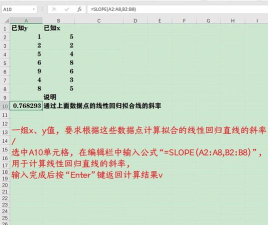
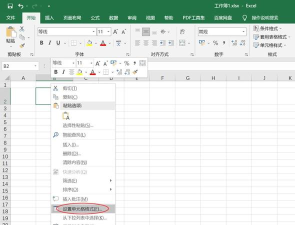
在实际应用中,Excel常被用于数据录入与分析,其中求取斜率是一项常见需求。以下是使用Excel求斜率的基本步骤:首先准备好两组对应的数据;选中这两列数据后,点击菜单栏中的插入选项;在图表类型中选择散点图,并直接采用系统默认的第一个样式生成图表;接着右键点击数据点,选择添加趋势线,并在弹出窗口中勾选线性;然后进入图表布局选项,下拉选择布局9,该布局会自动显示趋势线的方程;最终在图表上可见形如y=6x的公式,其中x前的系数6即为所求斜率。
此外,Excel还广泛应用于多种数据处理场景,例如制作排列图、统计个数、使用Solver求解优化问题、构建进销存管理系统、进行分类汇总、设计考勤表以及快速选中特定数据区域等。






















