
你是不是也遇到过,需要画流程图的时候,却不知道从何下手,别担心,其实用wps就能轻松搞定,今天,我就来手把手教你,让你快速掌握这个实用技能,提升你的办公效率。
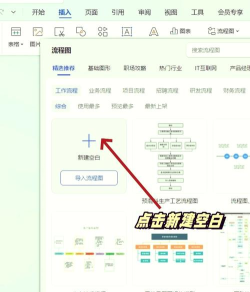
1、流程图是什么,为什么我们需要它流程图,其实就是一种图表,它用图形和箭头,来展示一个过程,或者一个系统的运作步骤,比如,你可以用它来规划项目流程,或者梳理工作步骤,甚至可以用来分析问题,它的好处非常多,它能让复杂的事情,变得一目了然,它可以帮助我们理清思路,避免遗漏关键环节,它也是团队沟通的好工具,能让所有人都清楚,每一步该做什么,所以,学会画流程图,对你的工作和学习,都大有裨益。
2、打开wps,找到流程图工具那么,具体该怎么操作呢,第一步,当然是打开你的wps软件,无论是电脑版,还是手机版,都可以,接着,你需要新建一个文档,或者演示文稿,然后,在顶部的菜单栏里,仔细找一找,你会看到一个“插入”选项,点击它,在下拉菜单中,寻找“流程图”或者“智能图形”这个功能,点进去,wps就会为你,打开一个全新的绘图界面,里面提供了,各种各样的图形模板,非常方便。
3、动手绘制,从拖拽开始进入绘图界面后,你就可以开始创作了,左侧通常会有,一个图形库,里面包含了,流程图的常用图形,比如开始/结束框,用椭圆形表示,处理过程框,是矩形,判断框,则是菱形,你需要哪个图形,就用鼠标,直接把它拖到,画布中间就可以了,然后,双击图形,就可以在里面,输入文字说明,接下来,就是连接它们,点击选中一个图形,你会看到,图形的四周,出现一些小圆点,把鼠标移到圆点上,然后拖拽,就能拉出一条连接线,连接到另一个图形,这样,一个简单的流程,就初步成型了。
4、美化与调整,让图表更专业基本的框架画好后,我们还可以让它,变得更美观,更专业,你可以调整,图形的大小和颜色,选中图形,在右侧的格式面板里,就能轻松修改,连接线的样式,也可以改变,比如变成箭头,或者虚线,另外,别忘了调整,整体的布局,让图表看起来,更加协调和清晰,记得保存你的作品,wps支持多种格式,比如图片格式,方便你插入报告,或者分享给同事,只要花点心思,你也能做出,让人眼前一亮的流程图。
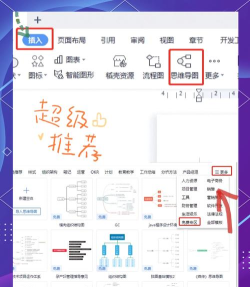
用wps做流程图,其实一点也不难,关键就在于,大胆尝试和练习,从理清流程开始,到使用工具绘制,再到最后的优化,每一步都很简单,掌握了这个方法,无论是工作汇报,还是学习笔记,你都能更加得心应手,赶紧打开wps,动手试试看吧。




















