
在CAD绘图中,箭头很常见,它常用于标注尺寸,指示方向,或者作为引线,但很多新手朋友,面对这个问题时,常常感到无从下手,其实,绘制箭头的方法,不止一种,而且各有特点,掌握它们,能让你的绘图工作,变得更加轻松高效,今天,我们就来详细聊聊,在CAD中,如何画出标准又美观的箭头。
1、使用多段线命令绘制箭头
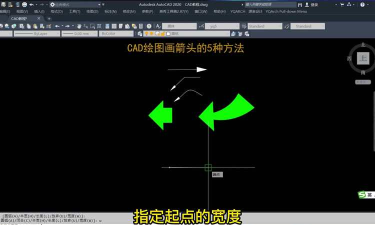
这是最常用,也是最基础的方法,操作起来很简单,在命令行输入“PL”,然后按回车键,接着,在绘图区点击起点,这时,输入“W”来设置宽度,起始宽度设为“0”,端点宽度呢,可以设大一些,比如“2”,然后指定线段长度,一个简单的箭头,就画好了,当然,这只是箭头的头部,如果需要箭杆,可以继续画,再次输入“W”,把宽度都设为“0”,然后画出箭杆部分,这个方法很灵活,你可以自由调整,箭头的宽度和长度。
2、利用引线标注功能生成箭头
如果你需要的是,带文字的标注箭头,那么这个方法,就非常合适了,在命令行输入“LE”,启动引线命令,然后指定箭头的起点,也就是箭头指向的位置,接着,指定引线的下一个点,指定文字的位置,输入你需要的文字,一个完整的引线标注,就自动生成了,这个箭头,是系统自带的,样式很标准,而且和文字,是关联在一起的,修改起来很方便。
3、通过定义块与插入块来复用箭头
当你需要,大量使用同一种箭头时,每次都画,就太麻烦了,这时,我们可以把画好的箭头,定义成块,用第一种方法,画好一个箭头,然后输入“B”,打开块定义对话框,给块起个名字,比如“我的箭头”,选择箭头对象,指定一个基点,最好在箭头尖端,点击确定,块就定义好了,以后需要时,输入“I”插入块,找到你定义的块名,插入到图中即可,这样能极大提高,重复工作的效率。
4、修改标注样式中的箭头类型
在尺寸标注里,箭头是自动生成的,但你可能不喜欢,默认的箭头样子,这时,就需要修改标注样式,输入“D”,打开标注样式管理器,选择当前使用的样式,点击“修改”,然后找到“符号和箭头”选项卡,在这里,你可以看到,“箭头”选项,点击下拉菜单,里面有很多,内置的箭头类型,比如建筑标记,小点,实心闭合等,选择你喜欢的,点击确定关闭,这样,之后所有的尺寸标注,都会使用,你新选的箭头了。
在CAD里画箭头,方法真的很多,对于简单的指示,用多段线最快,进行文字标注时,引线命令最省事,需要大量重复使用,那就做成块,而要统一修改,标注中的箭头,就去改标注样式,根据不同的使用场景,选择最合适的方法,你的绘图速度,自然就会快起来,希望这些技巧,能对你有所帮助,多多练习,你就能熟练运用了。




















