
在PowerPoint中,无法按颜色选择文字并批量更改为其他颜色,软件仅支持将某种字体整体替换为另一种字体,而不提供基于颜色的文本查找与替换功能。
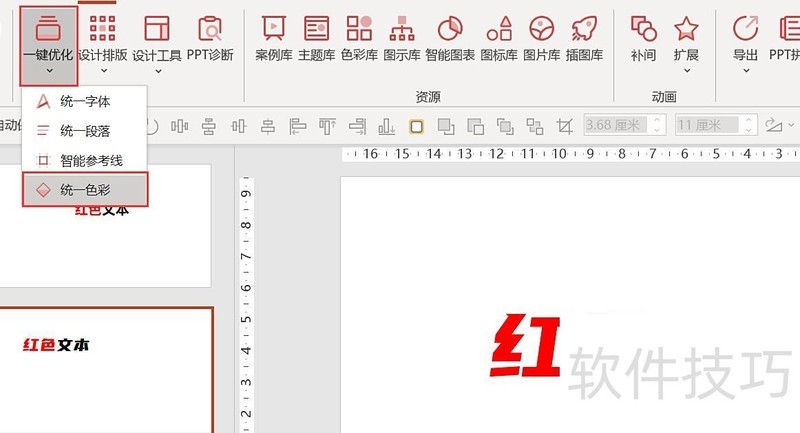
若已安装iSlide插件,可使用「统一色彩」功能实现,具体操作步骤如下:
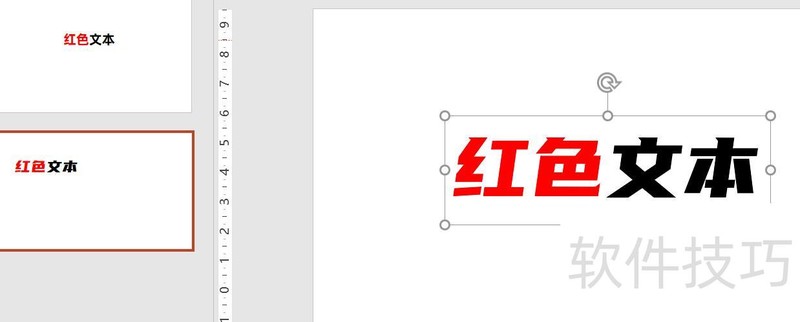
两页幻灯片的相同文本框中均含有两种颜色的文字,且每页文字的字体各不相同。
点击iSlide插件中的一键优化并选择统一色彩功能。
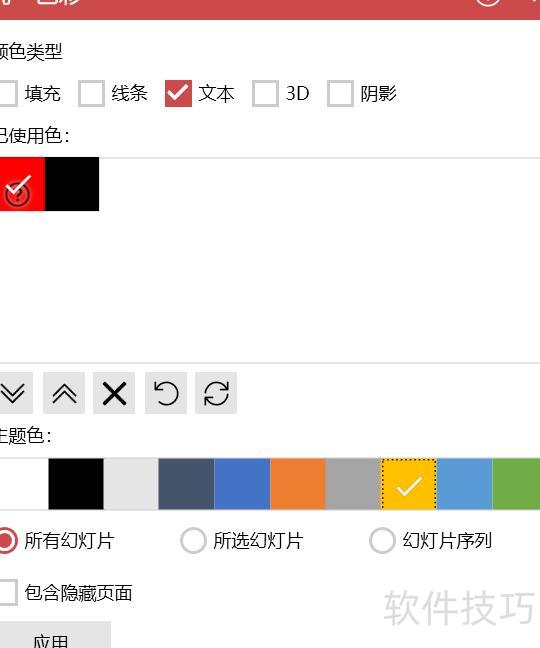
在对话框顶部的「颜色类型」中取消勾选无关项,仅保留「文本」选项即可。
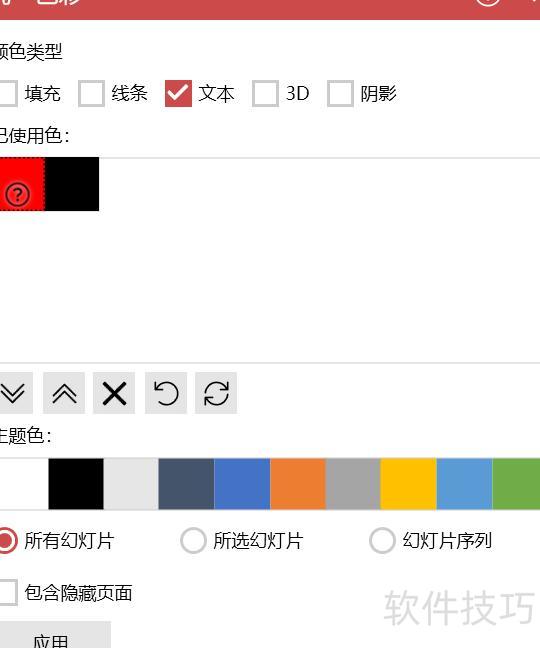
点击「已使用色」里的红色小方块进行勾选确认。
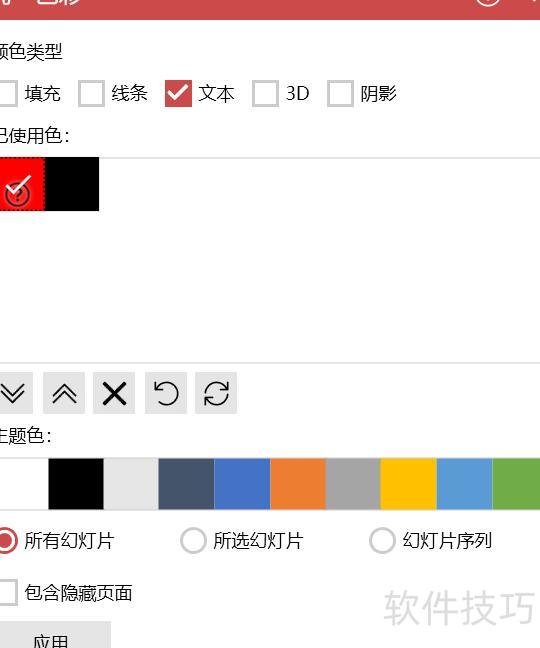
接下来选择你想要更换的颜色——注意,此处仅能从下方一排预设的主题色中勾选。根据PPT制作的标准规范,应先确定主题色方案,后续所有配色均需基于该方案使用。因此,若要更改非主题色的颜色,必须先将其添加为主题色(具体设置方法不再详述)。本例中,我们以更换为黄色为例,直接勾选黄色即可完成操作。整个过程需遵循主题统一原则,确保视觉协调一致。
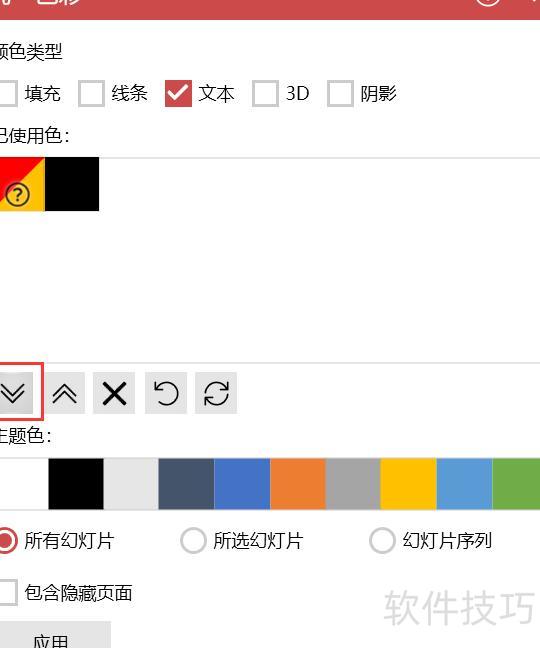
点击主题色上方的按钮,指示插件将红色替换为黄色。操作后,已使用色中的红色方块变为双色方块,表示颜色替换设置成功。
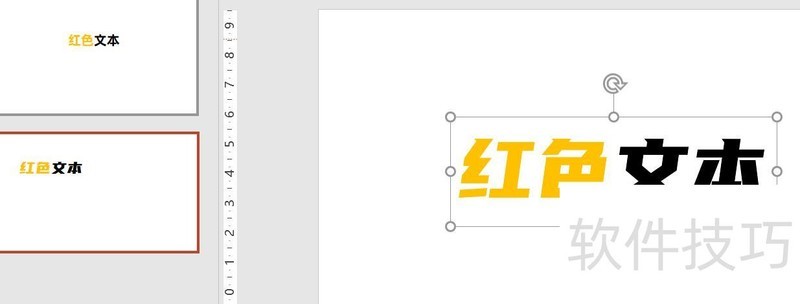
点击应用后,红色文字变为黄色。
楼上朋友提供的方法存在明显局限,仅适用于调整占位符内文字的整体颜色,无法针对个别标红文字进行修改。若想更改非占位符中的文字颜色,或仅对部分内容单独设色,该方法便难以实现,灵活性不足,难以满足更精细的排版需求。
在PPT自定义动画中,通过设置点击触发,可实现文字颜色变化,操作步骤如下。
在电脑上打开所需PPT文件,并进入目标幻灯片页面。
选中需变色的文字,点击软件顶部菜单栏的动画选项,选择自定义动画并点击。
点击添加效果,选择强调/更改字体颜色;若快捷菜单中无此选项,需在其他效果中查找并设置所需字体颜色。
4、设置点击后字体颜色,根据个人喜好自定义颜色。
设置完成后,放映幻灯片时点击鼠标,字体颜色即会改变。




















