
提供一种操作方式:
所需材料:Excel 2007演示文件。
全选表格内容,按Ctrl+C进行复制。
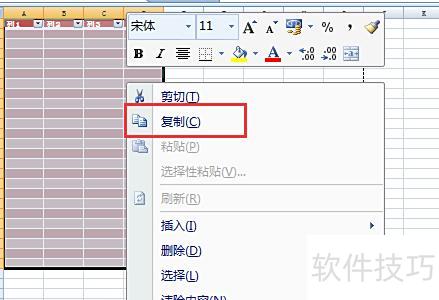
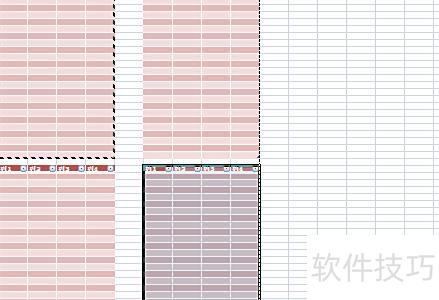
在同一表格中再粘贴三份。
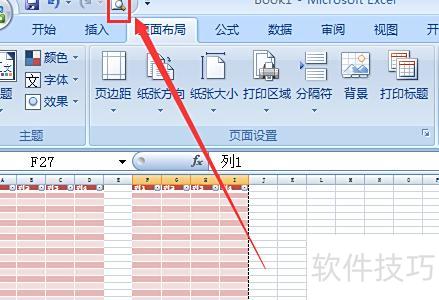
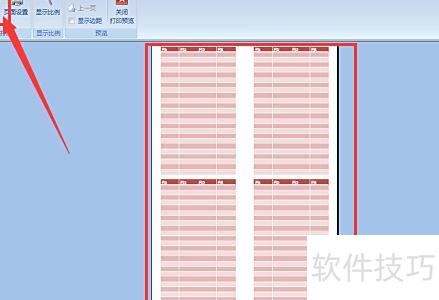
点击快捷栏中的打印预览按钮。
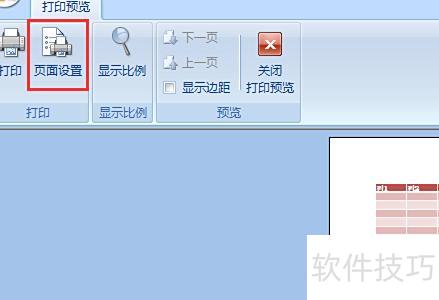
四、在打印预览界面选择页面设置功能。
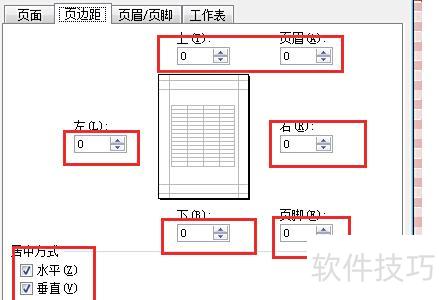
五、在页边距设置中勾选水平与垂直居中,所有边距均设为0。
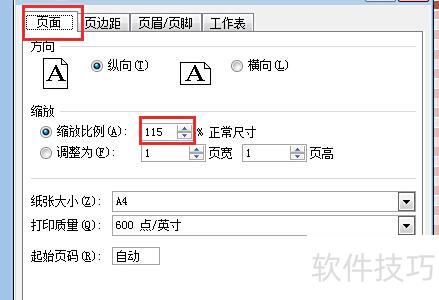
六、在页面中调整缩放比例,可点击确定返回打印预览查看效果。
七、比例合适后,点击打印即可。
日常使用Excel办公时,常遇到表格打印不全或被分割到多页的情况。通过启用分页预览功能,可有效调整打印范围。具体操作如下:进入视图选项卡,点击分页预览,拖动蓝色分页线调整页面布局,确保表格完整打印在一页中。
新建一个Excel表格并输入内容,或直接打开需打印的现有Excel文件。
打印前先点击预览,发现表格被分成两部分才能完整打印。
退出打印预览,返回主界面,点击视图菜单中的分页预览功能。
点击分页预览后,表格中会显示蓝色线条,表示打印范围。将项目六旁边的蓝色线条向右拖动,直至表格最右侧结束位置即可。
表格中仅显示两条蓝色线条,一虚一实。
此时再次打开打印预览,可见所有表格已能完整地打印在一张纸上。
近期不少用户询问如何用Excel打印文件。别担心,今天整理了电脑打印Excel表格的详细操作步骤,简单易懂,一步步教你轻松完成打印,赶紧来看一看具体方法吧!
具体如下:
进入后以一个文件为例,所示,需选择要打印的区域,并非所有内容都需要打印;若全部需要,则选择全部即可。
所示,绿色区域为已选内容,确认后请进行打印。
按住Ctrl+P即可打印,操作所示。
接下来,您可根据需求在打印界面选择打印张数、方向或其他设置,调整完毕后点击确定,即可完成打印。






















