
本视频演示设备为戴尔灵越7000,系统为Windows 10,使用软件版本为Office 2026。
打开电脑桌面上的Excel表格,在目标单元格中输入,所有函数都需以等号开头。接着点击第一个要相乘的数值,输入乘法符号,再选择第二个相乘的数值,按回车确认。随后选中已得出结果的单元格,将鼠标移至该单元格右下角,当光标变为黑色十字时,按住左键向下拖动,即可快速填充其他数据的乘积结果。
首先选中用于显示结果的单元格,点击工具栏中的按钮,选择函数后确认。接着点击number1后的黑色箭头图标,用鼠标拖动选定需计算乘积的数据区域,按回车键完成选择,最后点击底部按钮,即可得出所选单元格的乘积结果。
Excel中乘法公式使用示例:输入=A1*B1,按回车即可得出结果。
使用戴尔K550电脑,运行Win11系统及Excel 2002版本进行操作。
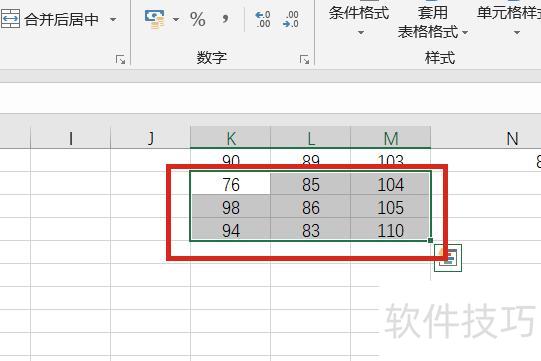
需计算图中红框内三个数值的乘积结果。
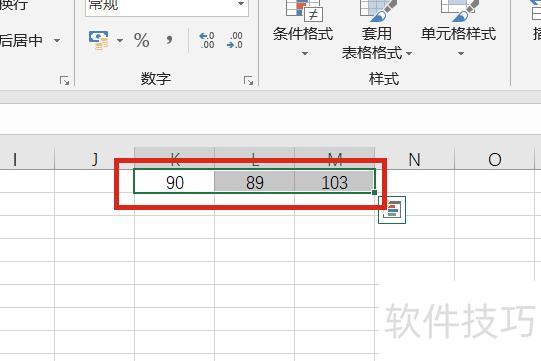
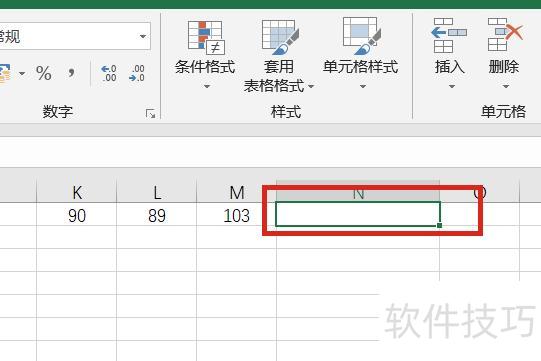
用鼠标左键点击图中红框标示的单元格以输出结果。
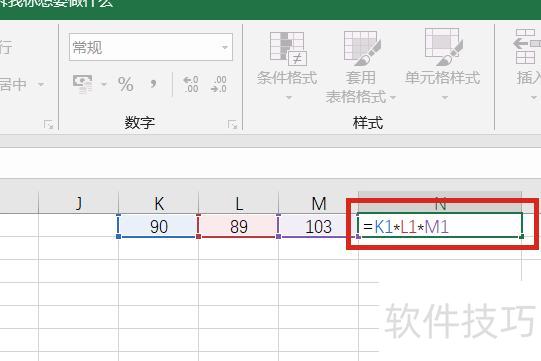
在单元格中输入公式=K1*L1*M1,中红框所示;若只需计算两数相乘,去掉其中一个乘数即可。
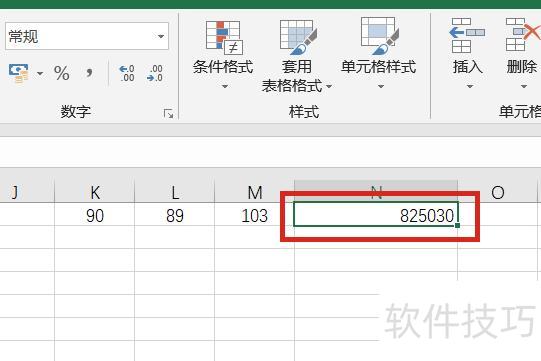
按下回车键即可显示结果,如红框所示。
日后如需计算其他数值,只需按原格式在红框位置输入即可。
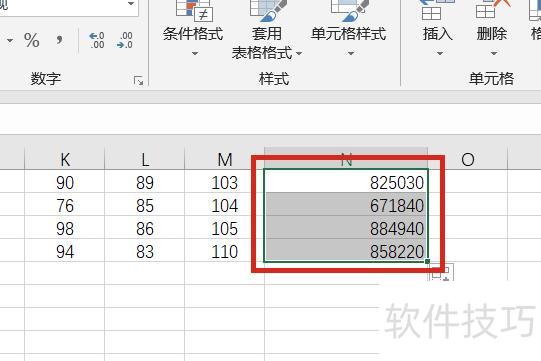
拖动首个单元格的填充柄,可复制公式并自动计算其余结果,中红框所示。
Excel中自动计算乘法的表格方法
打开Excel,输入两组数据,接下来将计算这两组数据的乘积结果。
计算图中选定数据时,先求第一组数据的乘积,选中该组数据后,点击上方函数按钮即可。
在弹出菜单中找不到乘积公式,需点击其他函数选项。
在插入函数页面找不到product函数时,可在搜索框中输入乘积二字,随后点击转到按钮进行查找。
此时,函数列表中会出现一个乘积函数,最下方有提示说明其用于计算所有参数的乘积。选中该函数后,点击确定按钮,退出函数插入界面。
6. 开始计算第一组数据的乘积。用鼠标选中该组数据,选中后数据区域将被虚线框包围,函数参数框中会显示所选数据,下方同时呈现计算结果。
扩展资料
EXCEL函数
1、财务函数
财务函数用于计算贷款还款额、投资未来值与净现值,以及债券或息票价值等。常用参数包括利率、期数、现值、终值和付款方式等。
未来值(fv)指所有付款完成后投资或贷款的最终价值;期间数(nper)表示投资的总付款期数。
付款(pmt)指投资或贷款中每期需支付的固定金额。
现值(PV)指投资或贷款在期初的价值,如贷款本金即为所借款项的现值。
利率指投资、贷款或贴现所适用的百分比收益率。
类型指付款周期内支付的时间间隔,例如月初或月末进行支付。
2、信息函数
可利用信息类工作表函数来判断单元格中数据的类型。这类函数包含一组以IS开头的函数,当指定条件成立时返回TRUE。例如,ISEVEN函数用于检测单元格中的数值是否为偶数,若是则返回TRUE。若需判断某一单元格区域中是否存在空单元格,可使用COUNTBLANK函数统计该区域内空白单元格的数量,也可通过ISBLANK函数逐一检测某个单元格是否为空。这些函数在数据验证、错误排查及条件判断中具有重要作用,能有效提升表格处理的准确性和效率,是进行逻辑判断和数据分析的重要工具。
3、逻辑函数
逻辑函数可用于判断真假或执行复合条件检测,例如利用IF函数判断条件是否成立,并根据结果返回相应的不同数值。






















