设置PPT文字播放顺序的方法如下
以Office 2016版本为例说明
需设置播放的文字应分开为独立文本,不可合并于同一文本中。
选中文本框后,在PPT工具栏点击动画,按需选择合适的动画效果。
选择动画后,点击动画窗格调整播放顺序。
选中任一动画可以上下拖动调整顺序。以后播放为例,将其拖至中播放下方后,播放时后播放会在中播放之后出现。否则,动画将按原有顺序播放,依次显示先播放、后播放、中播放。
还可以设置动画的呈现方式。当前动画是同时播放的,若希望按顺序播放,可选择从上一项之后开始,也可设定为点击时启动,以实现不同的播放效果,满足多样化的演示需求。
在PPT中,可通过文本动画实现文字逐条显示的效果。操作方法如下:首先选中需要设置的文本内容;接着切换到动画选项卡,点击动画按钮;在弹出的菜单中选择合适的动画效果后,继续点击效果选项或动画设置按钮;随后在打开的设置面板中找到文本动画或动画顺序相关选项;将排列方式或动画文本设置为按字母按词或按段落依次出现;然后在开始方式中选择与上一动画同时或上一动画之后,根据需求调整播放时机;最后确认设置即可。通过这些步骤,可让文本内容以动态、有序的方式呈现,增强演示的视觉效果和表达逻辑性。
可将文字用换行符分段后放入PPT单元格,通过设置每行文本的动画播放顺序,实现逐行依次显示的效果,从而达到控制文字分行逐步呈现的目的。
材料工具:PPT2010
在幻灯片中插入图片、文字和艺术字等内容后,点击幻灯片放映中的从当前开始即可播放。
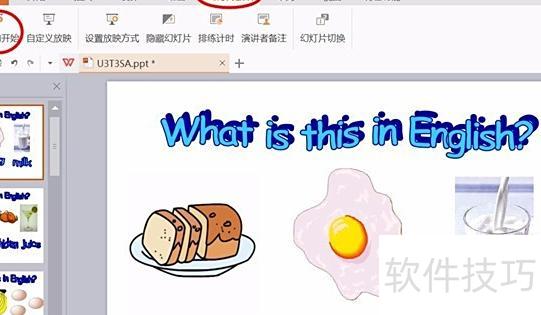
放映时内容会同时出现,若需依次展示,必须对每个元素设置自定义动画。
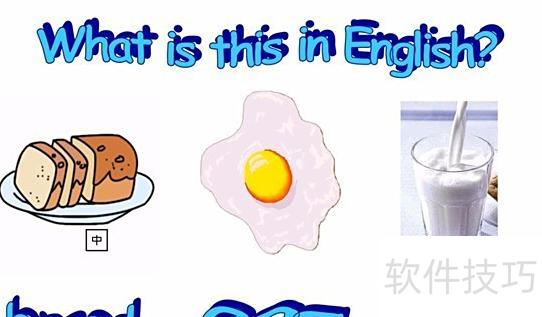
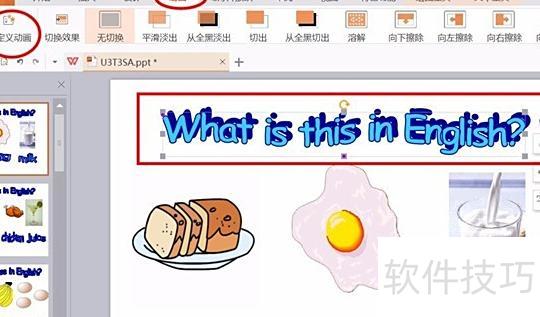
首先选中需优先显示的内容,点击动画菜单中的自定义动画,右侧的添加效果按钮便会由灰色变为可操作的黑色状态。
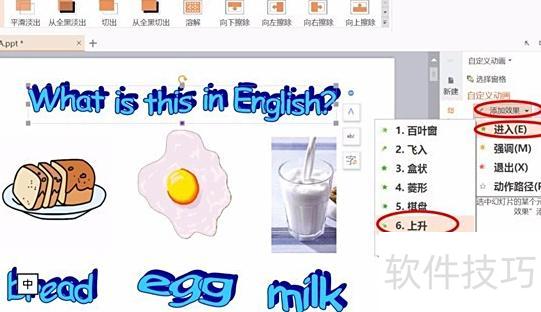
点击添加效果中的进入,再选择进入里的上升动画。
首个元素动画添加成功后,依序为其余元素设置相应效果。
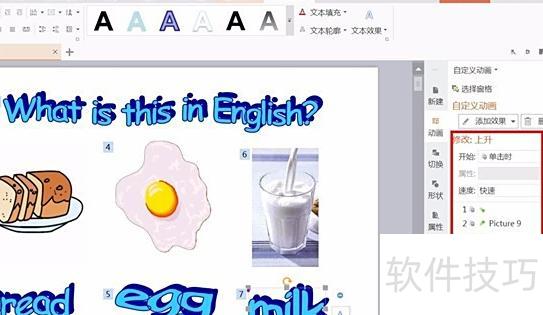
如需调整顺序,可直接在右侧拖动操作。
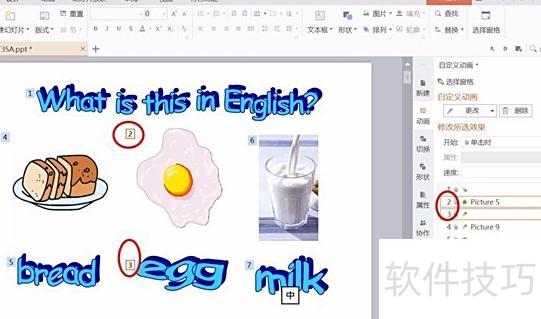
再次点击从当前开始播放幻灯片,即可看到鸡蛋动画率先出现,动画顺序由此设定完成。