
在使用PPT的设计器功能时,可以通过以下几个步骤高效完成设计任务。首先,利用图像搜索功能,将自己已有的设计稿上传至图像搜索栏中,系统会根据图像内容智能推荐风格相近的设计模板,帮助快速定位合适的视觉方向。
接下来是字体的选择。挑选与整体风格协调的字体至关重要,例如简洁现代的黑体字,不仅易于阅读,还能提升整体的专业感。用户可以根据需要自行调整文字格式,也可以通过内置的字体库进行浏览和关键词搜索,找到最契合主题的排版样式。这一过程有助于激发创作灵感,使演示文稿更具表现力。
在图形处理方面,PPT提供了丰富的可编辑图形资源。用户只需在图形库中查找符合需求的元素,点击即可下载并直接插入幻灯片中。这些图形支持自由缩放、旋转和颜色修改,便于根据内容进行个性化调整,增强视觉传达效果。
此外,还可以借助特定网站获取更多设计支持。进入相关平台后,可以直接对文字格式进行修改,无需复杂操作。选定某张幻灯片后,在右侧的属性对话框中选择插入空白图片或纹理背景,为后续的文字排版预留空间。插入图片后,可通过拖拽方式进行位置调整,并进一步优化显示效果,如添加阴影、透明度调节等,使页面更加美观协调。
为了提升演讲效率,建议在制作阶段就合理规划内容布局。可以先将讲稿内容逐段复制到每页幻灯片下方的备注栏中。这样,幻灯片上的标题和图片面向观众展示,而备注区域则成为演讲者的专属提示区,方便回顾要点、掌握节奏。
在正式演示前,需提前设置笔记本的显示模式。右键点击桌面,选择显示设置或属性,进入多显示器配置界面。由于大多数笔记本具备VGA或HDMI输出功能,在连接投影仪后系统通常会识别出第二块屏幕。此时应选择扩展这些显示,并将监视器2设为主放映屏幕,同时调整至合适分辨率,确保画面清晰稳定。
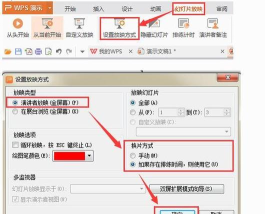
打开PowerPoint文件后,不要立即按F5开始播放。应先前往幻灯片放映菜单,点击设置放映方式。在弹出窗口中选择演讲者放映(全屏),然后在多显示器选项中指定放映内容显示于监视器2,并勾选显示演示者视图。完成设置后,再按下F5键启动放映。
此时你会发现,演示界面焕然一新:主屏幕上只显示当前幻灯片,而你的设备上则同步呈现当前页、下一页预览、计时器以及详细的备注信息。这种双屏协作模式极大提升了演讲流畅度与掌控感。
Microsoft Office PowerPoint 是微软公司推出的演示文稿软件,广泛应用于会议报告、教学讲解、项目汇报等多种场合。它不仅支持在计算机或投影仪上实时播放,还可打印成纸质材料或胶片用于线下传播。通过PowerPoint创建的文件称为演示文稿,常见格式为.ppt 或 .pptx,也可导出为PDF、图片甚至视频(2010及以上版本支持)。每一页内容被称为幻灯片,各页之间既独立成章,又有机串联,共同构成完整的表达逻辑。




















