
大家好,我是桃大喵学习记!点右上角关注,每日分享实用职场办公软件技巧与干货内容。
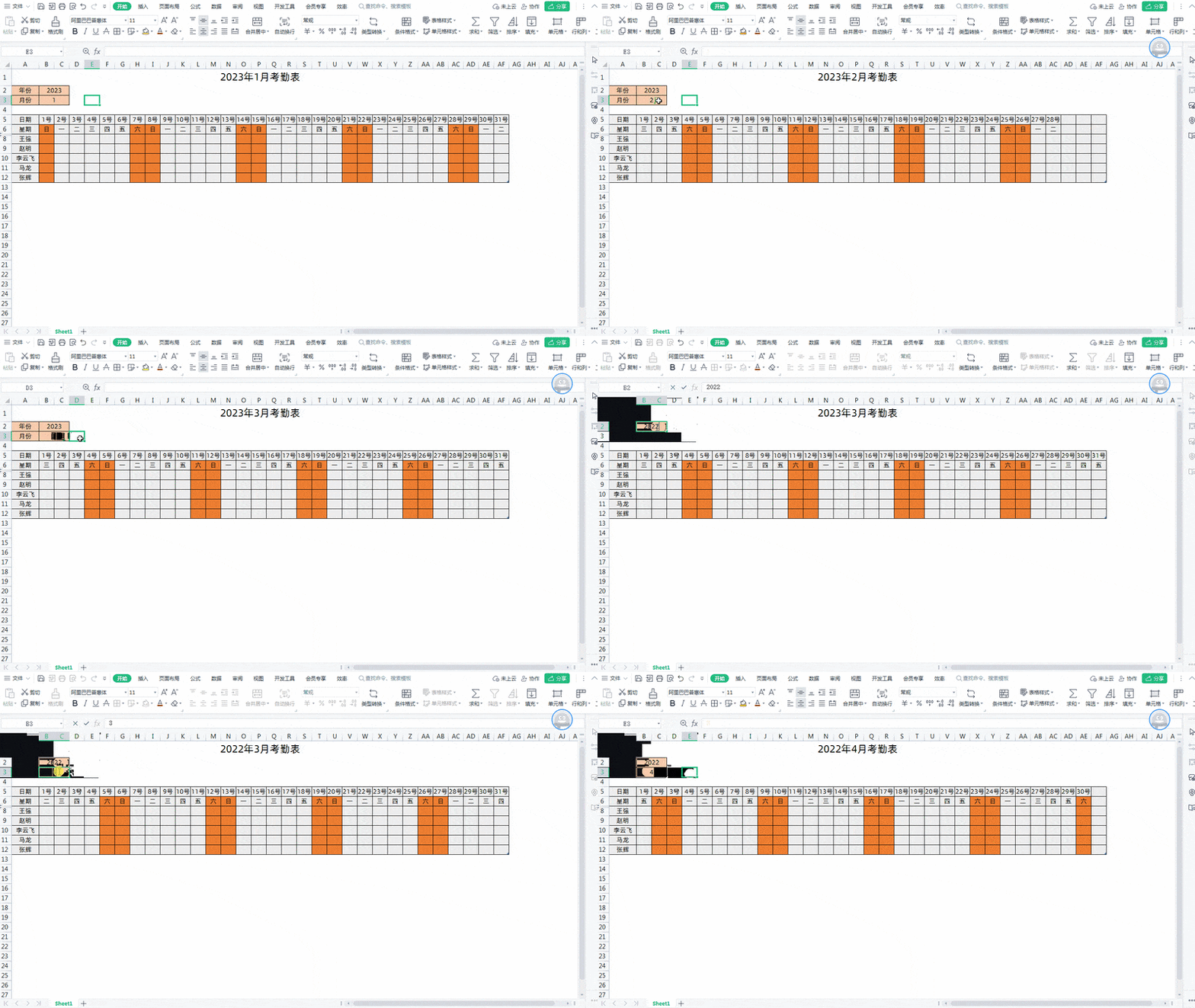
昨天分享了Excel考勤表如何在表头自动获取年月,操作简单便捷。今天继续为大家介绍用WPS制作的智能考勤表模板中,如何实现周末自动填充颜色的功能。只需结合一个公式与条件格式设置,即可轻松完成。所示,当月份变动时,对应日期中的周末会自动标记出指定颜色,直观清晰,提升考勤管理效率。
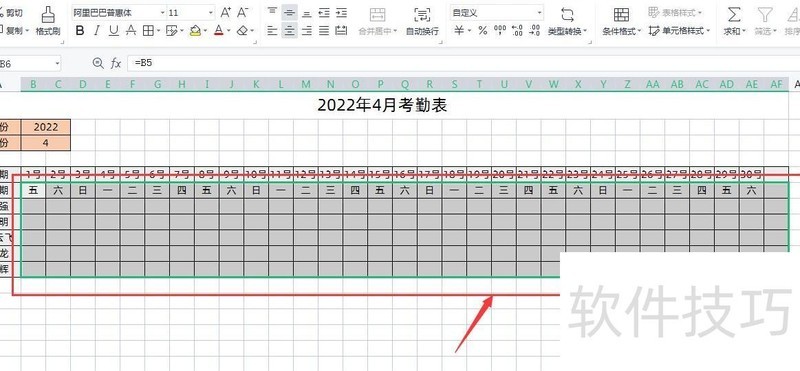
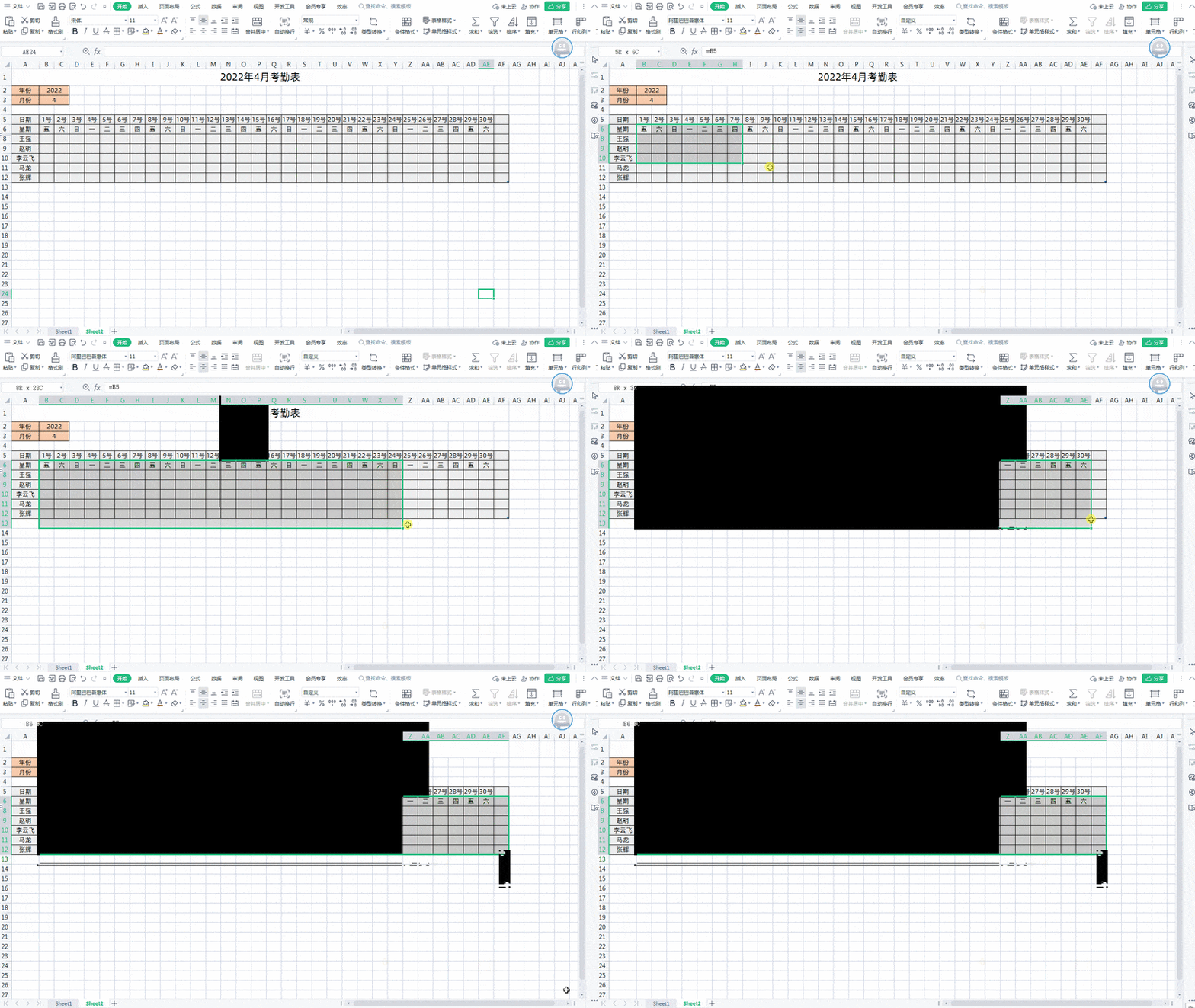
所示,从Excel表格首个星期开始,选中全部数据。
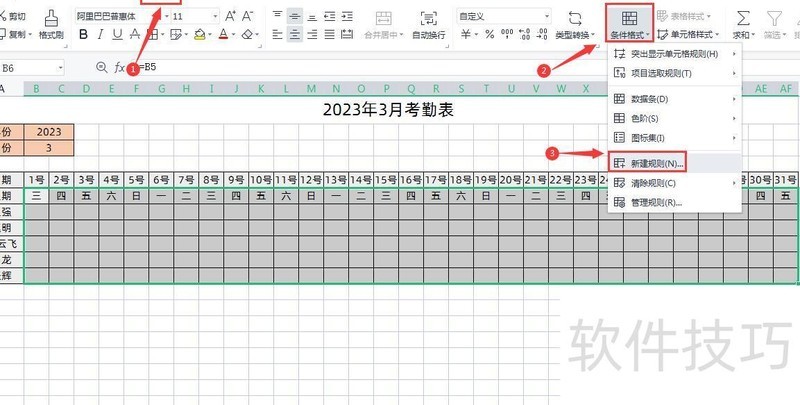
在菜单栏选择,点击,再选,操作所示。
在新建格式规则对话框中,选择规则类型为使用公式确定要设置格式的单元格,输入公式=WEEKDAY(B$6,2)>5,点击按钮,在选项中选取目标颜色,此处选用红色,具体效果所示。整个过程通过公式判断日期是否为周末,并对符合条件的单元格应用背景色。
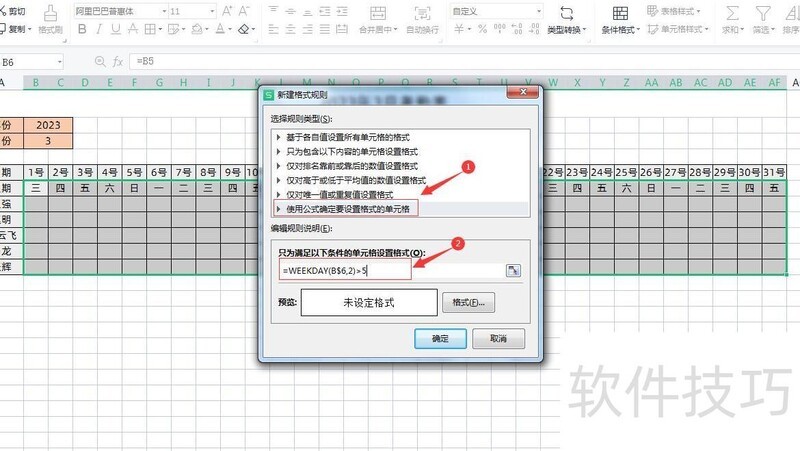
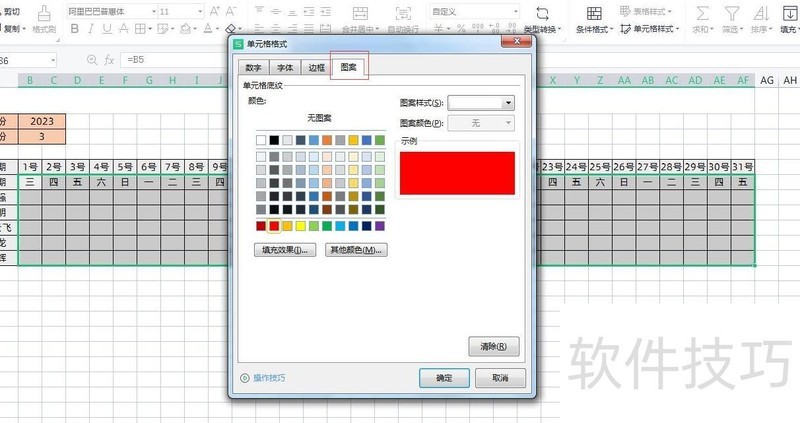
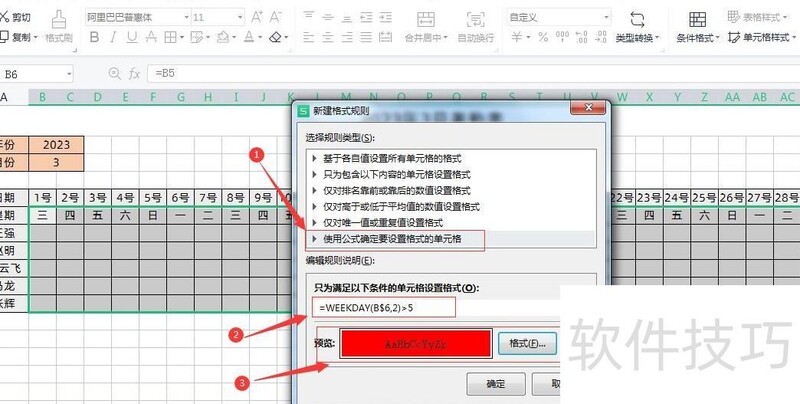
最后点击确认,周六周日将自动填充颜色。若每周仅休一天,可将公式改为=WEEKDAY(B$6,2)>6,具体效果所示。
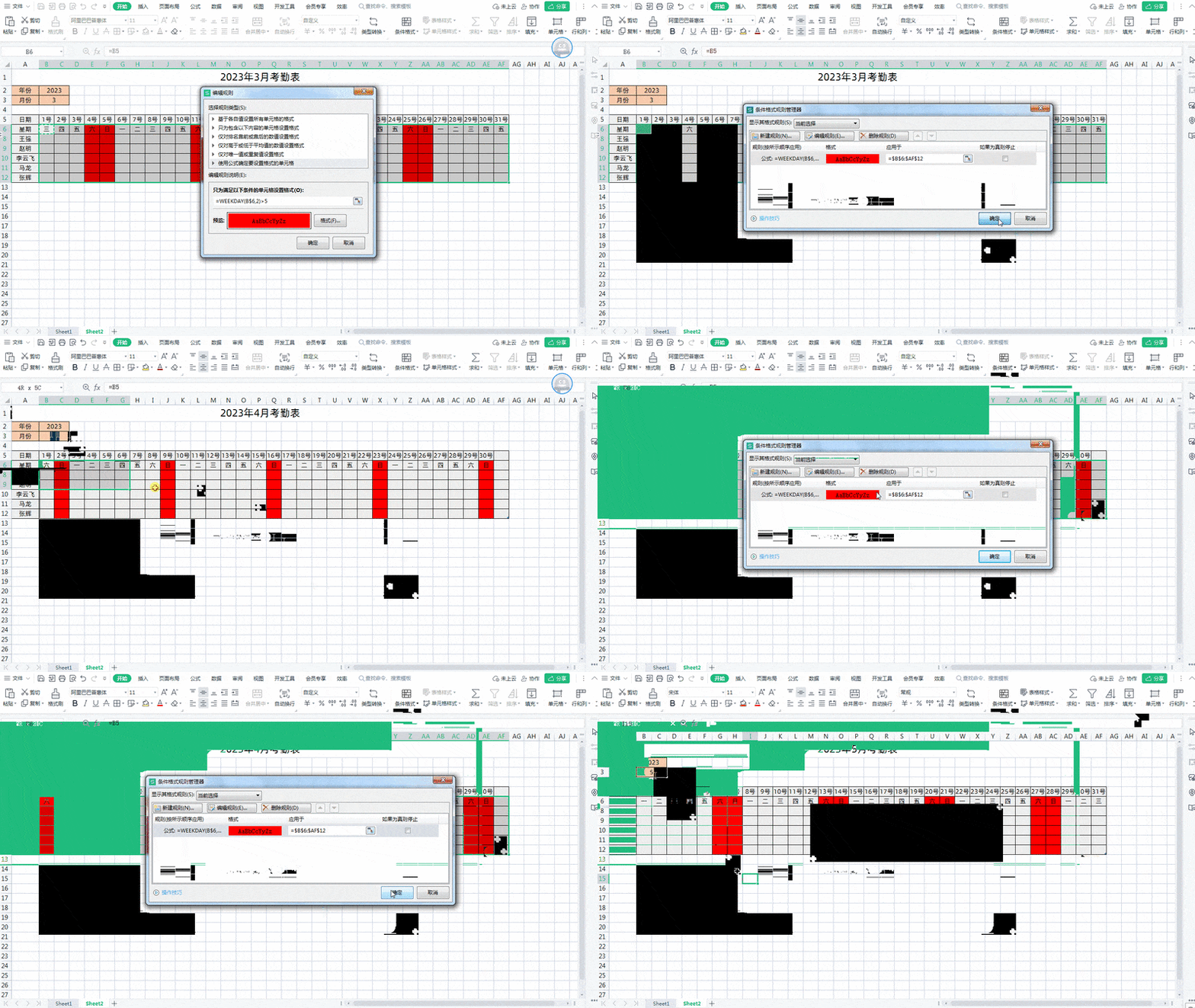
通过条件格式配合公式=WEEKDAY(B$6,2)>5,可实现周末日期自动填充颜色。
WEEKDAY函数用于获取指定日期对应的星期数。将B6单元格作为第一个参数,按F4键将其设置为绝对引用;第二个参数设为2,表示星期一至星期日对应1到7。若星期数大于5,即判断是否为周末(周六、周日),适用于双休情况;若为单休,只需将条件改为大于6即可。






















