
精美的图片搭配恰当的文字,才能相辅相成,带来视觉与心灵的双重震撼!因此,为图片添加文字成为许多人既向往又困扰的问题。今天就为大家分享用PPT给图片加文字的方法,一起来看看吧!
步骤
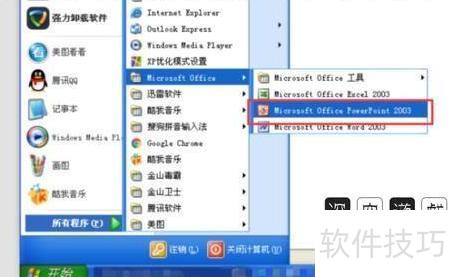
打开PPT软件,双击桌面快捷方式即可。若无快捷方式,可从开始菜单进入所有程序,找到办公软件并点击其中的PPT。接下来,我们便可以开启为图片添加文字的精彩旅程了。
找到插入按钮,位于顶部菜单栏中。点击后会弹出一个包含多个选项的下拉菜单,可插入的内容非常丰富。建议平时多熟悉这些功能,对操作很有帮助。与当前任务无关的功能暂不赘述,接下来进入下一步。
点击插入菜单中的图片,右侧将显示包含剪贴画、艺术字等选项的子菜单。将光标移至来自文件并点击,随即弹出插入图片对话框,可从中选择所需图片文件。
插入图片时,请按照提示操作:选择需要添加文字的图片,可通过双击图片或点击右下角插入按钮完成。建议利用左侧栏目快速筛选,缩小查找范围,提高效率。值得注意的是,有时打开指定文件夹却发现内容为空或仅显示部分文件,这通常是因文件类型过滤不当所致。若不确定图片格式,建议在文件类型选项中选择所有文件,以便完整显示目标图片,避免遗漏。
插入文本框时,需点击插入菜单,选择文本框选项,根据需求挑选横排或竖排样式。横排为水平排列,竖排为垂直排列。此处我们选用横排文本框。
选择后,光标会变成十字形。在需要插入文字的位置点击,便会弹出一个带闪烁光标的文本框。此时输入所需内容,例如青青子衿,文字即可成功添加。
选中已输入的文字,使用上方红框中的工具,如字体、字号、加粗、倾斜等功能进行编辑,操作简单。完成后,静心欣赏你的成果吧!
如需更美观效果,建议使用高版本PPT或Photoshop制作。
在PPT中常需为图片添加文字说明,具体该如何操作?我将分享几种实用方法,帮助大家轻松实现图文搭配,提升演示效果,供您阅读学习与实践应用。
在PPT中为图片添加文字说明的方法
打开幻灯片,点击插入,选择图片即可添加文字。
下载所需图片并保存至桌面,打开桌面找到该图片即可进行文字添加操作。
第三步:选中图片后,点击插入按钮。
调整图片大小,使其完全覆盖原幻灯片,确保文字清晰可见。
第五步:点击插入,选取文本框,可选横向或纵向,依实际需求决定。
步骤六:将鼠标移至文本框,右键单击后选择编辑文字进行输入。






















