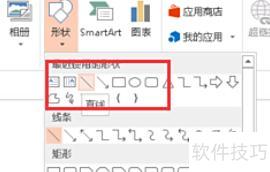
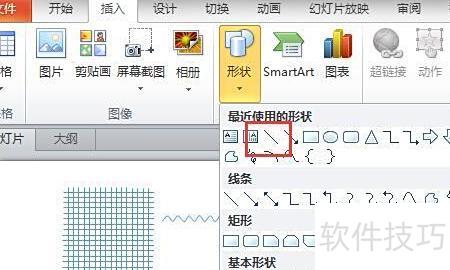
首先需安装PPT软件,打开后新建演示文稿,在插入选项中选择形状,再从中选取直线工具进行绘制。
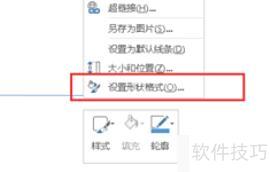
绘制直线后,选中该直线,右键点击并选择设置形状格式,可调整其整体样式与属性。
在弹出的对话框中,选择图中圈出部分,根据个人需求选取合适的短线类型即可。
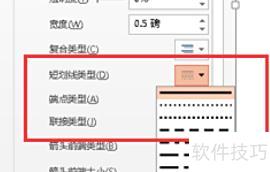
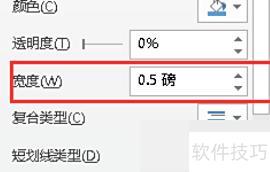
由于虚线通常不明显,需调整线宽,默认0.5磅,可依需求改为2磅或更粗。
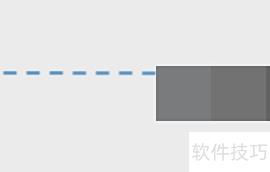
一条虚线就这样画好了
在PowerPoint中绘制2厘米长的线条,可按以下步骤操作:
打开PPT文件,进入编辑界面进行操作。
在选项卡中点击插入,再选择形状里的直线工具。
单击幻灯片起始位置,按住左键拖动至目标长度,借助标尺精确测量,确保达到2厘米。
松开左键,绘制完成。
确保线条长度精确为2厘米,必要时可进行调整。选中该线条后,点击格式选项卡,在形状轮廓中选择粗细,并设置合适的数值,使线条尺寸准确达到2厘米要求。
PPT中绘制波浪线的多种方法
先确定波浪线位置,绘制格子,点击插入,选择形状中的直线工具。
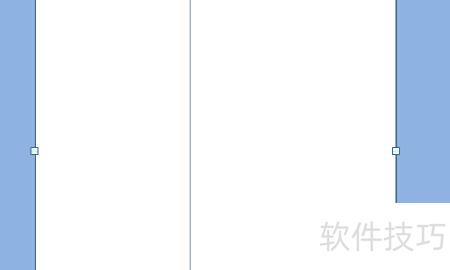
在空白页上画一条直线。
复制粘贴并组合,形成多条平行竖线。
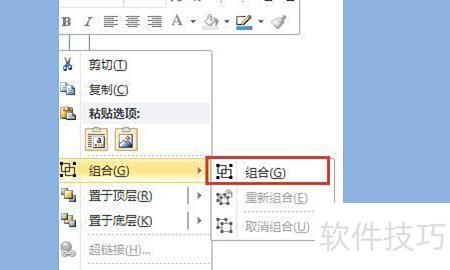
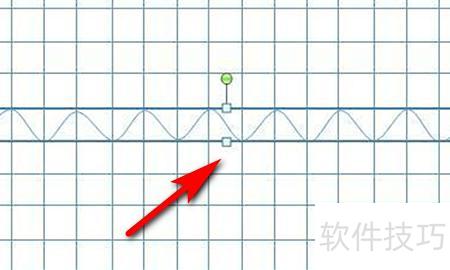
绘制适量竖线后,复制组合,拖动上方绿点旋转图形。
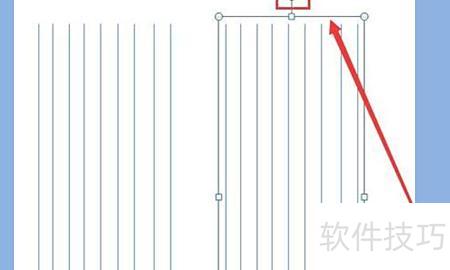
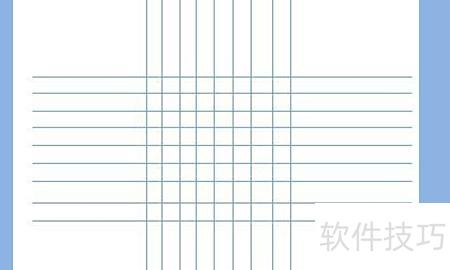
两图形垂直相交,交叉处构成网格即可。
在形状里选择曲线。
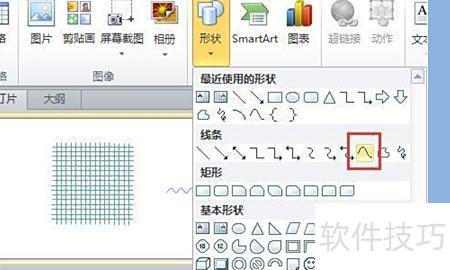
在网格交点处点击,曲线即自动生成。
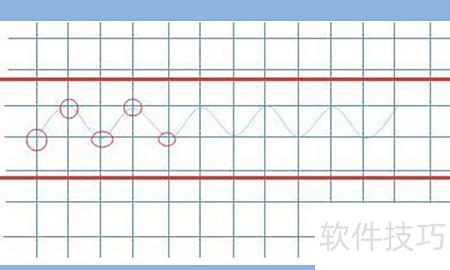
多绘制几个点形成曲线,随后删除网格即可。
PPT中添加波浪线的方法
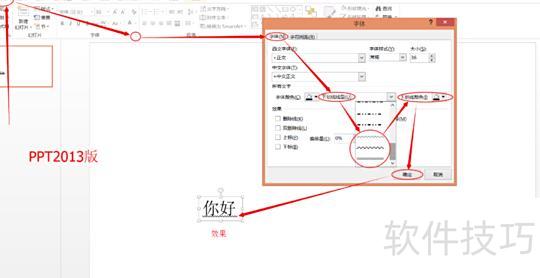
为文字加上波浪下划线
插入波浪线图并裁剪
PPT中未内置波浪线图形,对无绘图基础者较难绘制。建议通过网络图片搜索波浪线,下载后插入PPT,再进行裁剪、拼接与组合处理。具体搜索及下载方式所示。
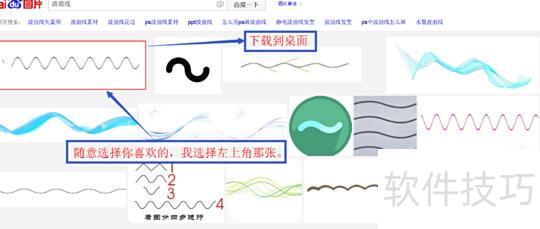
下载完成后,将其插入PPT并裁剪,具体操作详见下图。
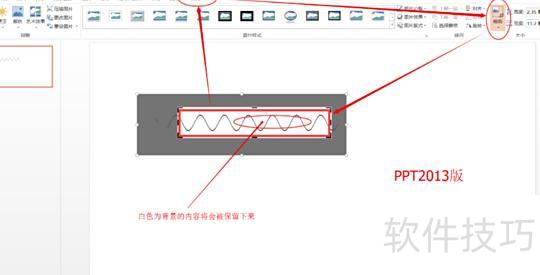
将裁剪好的波浪线复制一份备用,用于后续拼接,具体操作步骤见下图。
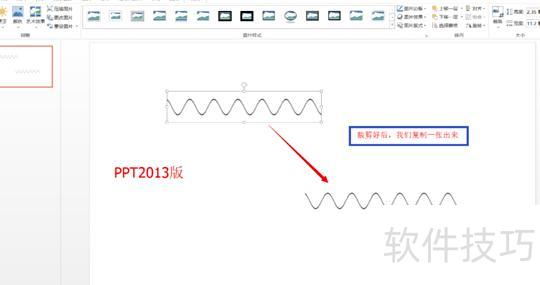
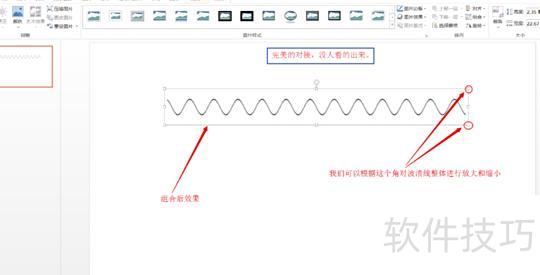
通过移动使两张图片拼接,拼合后进行组合,若需微调,可用鼠标方向键轻移调整。具体操作步骤所示。

组合后可通过图片边框四角进行整体缩放,具体操作方法所示。
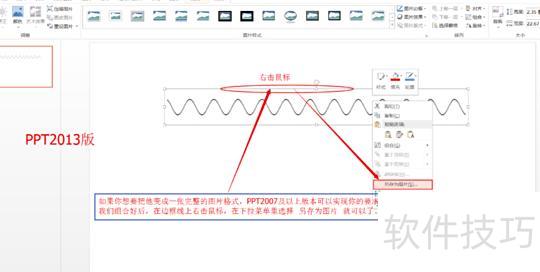
从PPT 2007及以上版本可使用图片导出功能,将组合后的两张图另存为图片格式,即可合并为一张。转换后两张图自动合成一张,具体操作步骤所示。