
大家好,我是桃大喵学习记!点击右上角关注,每日分享实用的职场办公软件技巧与干货内容。
在使用WPS制作Excel表格时,常需对满足多个条件的多列数据进行求和,许多人认为操作复杂。例如,统计公司业务员在2026年3月的销售总业绩,其中收款方式包括现金和转账,且每日都有新数据录入,需实时汇总。面对这种动态更新的数据表,实现精准求和显得尤为重要。所示,实际上这类多条件、跨多列的求和任务并不困难,只需运用一个SUMPRODUCT函数即可高效完成。该函数能同时处理多重条件,并对符合条件的多列数值自动相加,极大提升工作效率。掌握这一技巧,可简化复杂数据的统计过程,建议还不熟悉此方法的用户尽快学习并收藏备用。
函数公式介绍
Array1、array2、array3……为2至30个数组,需将各数组对应元素相乘后再求和。
说明
数组参数的维数必须一致,否则 SUMPRODUCT 函数将返回 VALUE! 错误。
SUMPRODUCT函数会将非数值的数组元素视为0进行计算。
具体操作方法
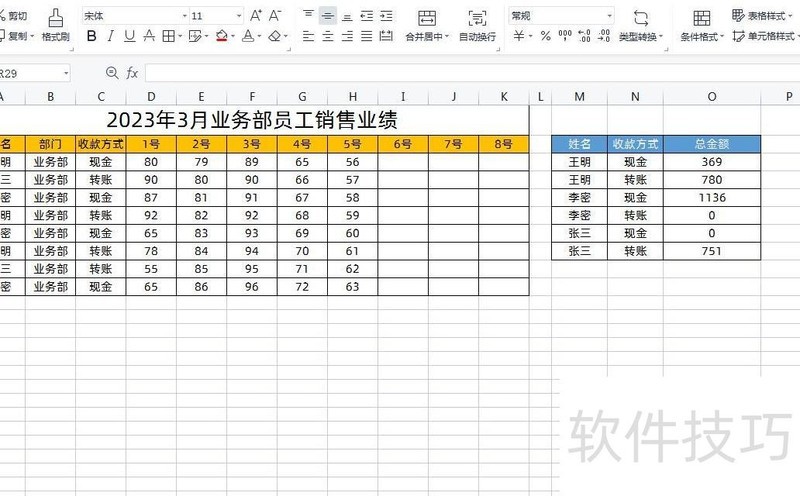
按不同收款方式统计每位员工截至当日的销售业绩,具体操作如下。
在总金额首个单元格中输入函数=SUMPRODUCT(),具体操作所示。
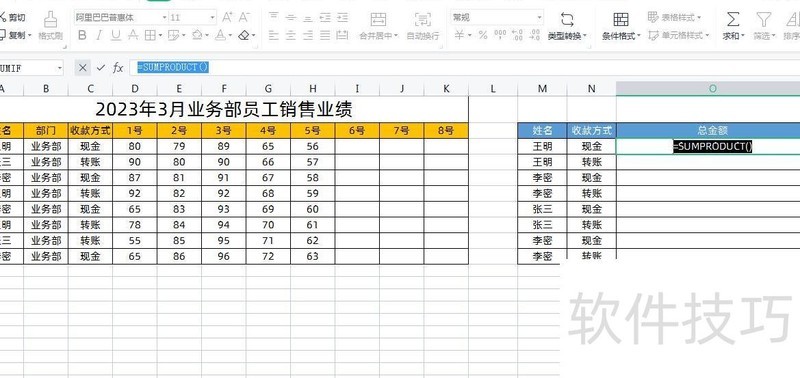
在函数中输入英文状态下的括号(),在括号内设置第一个条件:销售业绩表中的姓名等于统计表左侧对应的姓名。选中销售业绩表的姓名区域后,按下F4键锁定引用区域。此时公式为:=SUMPRODUCT(($A$3:$A$10=M3))。
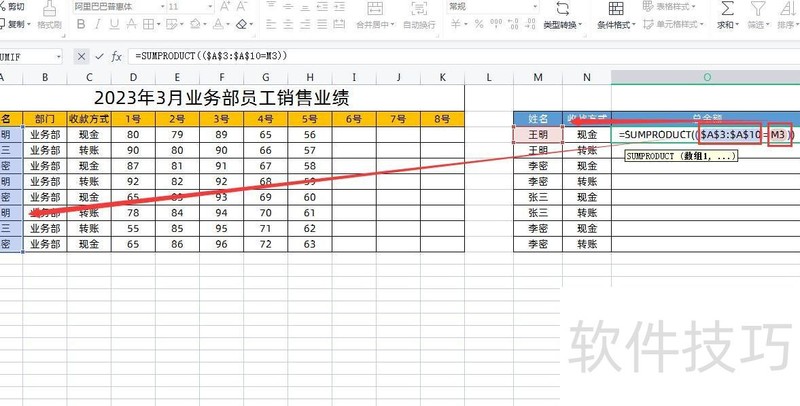
将光标置于第一个数组条件后的首个空括号末尾,输入一个乘号*,接着在英文输入状态下键入一对括号。第二个条件数组用于按付款方式统计,即判断销售业绩表中的付款方式是否等于当前统计表中对应的付款方式。选取销售业绩表中付款方式所在区域后,需按下F4键将其转换为绝对引用。此时完整的公式为:=SUMPRODUCT(($A$3:$A$10=M3)*($C$3:$C$10=N3))。该公式通过双重条件匹配,实现对符合条件的数据进行乘积求和,从而准确统计不同付款方式下的销售业绩。
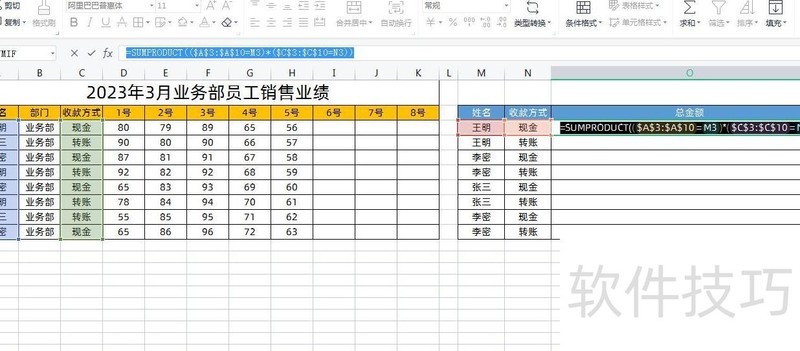
将光标移至第二个数组条件后第一个括号的末尾,输入乘号*,随后选中需要求和的区域,即每日销售业绩数据部分。选定数据区域后,需按下F4键将其转换为绝对引用。完整的公式为:=SUMPRODUCT(($A$3:$A$10=M3)*($C$3:$C$10=N3)*$D$3:$K$10),通过该公式可实现多条件汇总统计,确保各条件区域与求和区域均正确锁定。
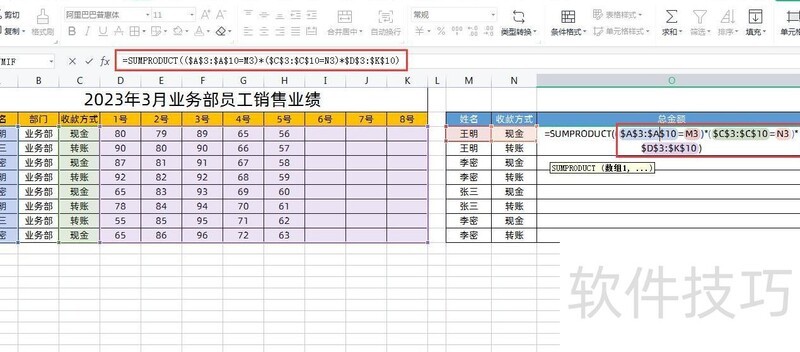
最后按下回车键,即可填充下方数据
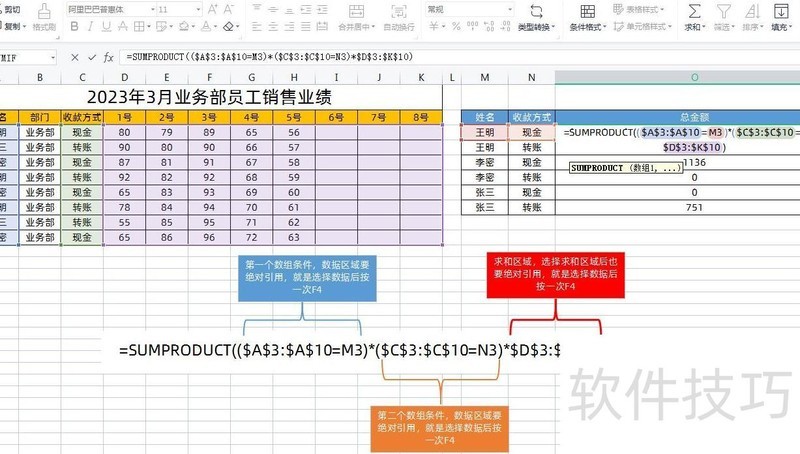
注意事项
今天介绍的SUMPRODUCT()函数用于对多个条件元素相乘后求和。每个条件需用英文括号括起,数组条件之间用星号连接。






















