
Excel中填充的快捷键为Ctrl+D。
按住Ctrl+D可向下填充选定区域,需先选中范围;按住Ctrl+R则向右填充,操作前也需预先选择区域。这是填充的快捷键用法,具体步骤如下:
操作方法如下:
使用戴尔电脑操作设备
操作系统:Windows 10
使用表格2026软件进行操作
打开WPS表格,输入字母与数字组合,下拉单元格实现序列自动填充。
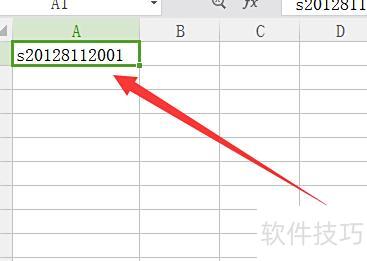
将字母和数字分列存放,选中包含数字的单元格即可。
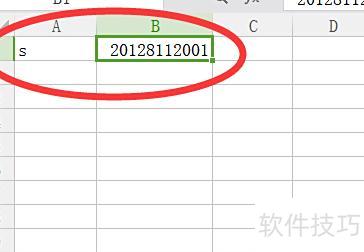
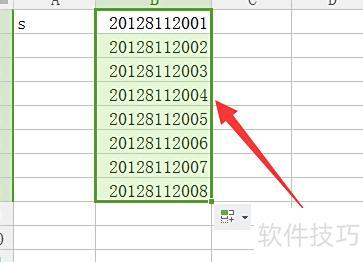
点击单元格右下角绿色圆点,按住左键向下拖动,即可按序列填充数字。
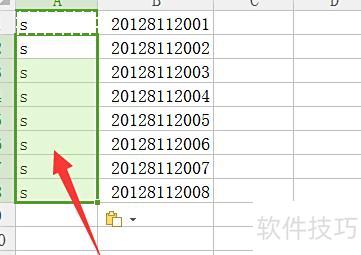
选中字母所在单元格,按Ctrl+C复制,再将其粘贴至已填好数字的单元格之前。
在C1单元格输入公式:=A1&B1。
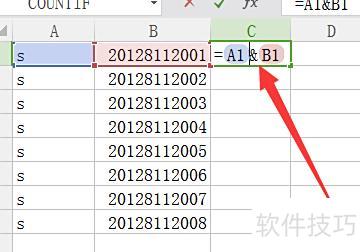
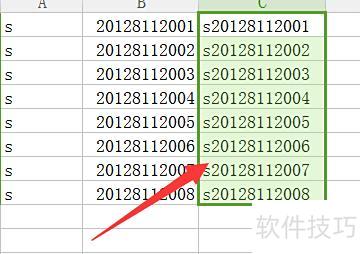
按回车后下拉填充公式,即可实现数字与字母组合的序列自动填充。
将大写字母转为小写:打开Excel表格,在目标单元格输入=LOWER(原单元格),如=LOWER(A1),即可完成转换。
将小写字母转为大写时,打开Excel表格,在目标单元格输入=UPPER(小写字母所在单元格),如:=UPPER(A1),即可完成转换。
Microsoft Excel 是微软公司开发的一款电子表格软件,作为 Microsoft Office 办公套件的重要组成部分,专为 Windows 和 Apple Macintosh 操作系统设计,广泛用于数据处理、统计分析和图表制作,是办公自动化中不可或缺的工具之一。
Excel是微软办公软件的核心组件之一,具备强大的数据处理、统计分析与决策支持功能,广泛应用于管理、财经、金融等多个领域,深受用户青睐。
在Excel 2013中运用UPPER与PROPER函数,结合快速填充功能,并借助Word程序实现文本的高效处理与格式转换。
在微软Excel中,有多种方法可统一文本的大小写格式。若需将全小写姓名的首字母大写,可使用Excel 2013中的快速填充功能。如需将所有字母转换为大写,可使用UPPER函数;若希望每个单词首字母大写,可采用PROPER函数,轻松实现文本格式的规范化处理,提高数据整洁度与可读性。
方法一:利用UPPER函数转换文本为大写
在电子表格第一列输入任意名字或文本(不限大小写),使用UPPER函数可将单元格中的所有文本统一转换为大写字母形式,实现快速格式统一。
在文本栏右侧新增一列,点击顶部字母,右键选择插入即可。
点击顶部工具栏中蓝色的ε函数按钮,该符号形似字母E,随后公式编辑栏(fx)将被激活并高亮显示,便于输入所需的函数公式。
选择标注为UPPER的文本函数,或在公式编辑栏的等号后输入UPPER即可。
按下函数按钮后,若自动显示SUM,请将其替换为UPPER以更改当前函数。
在UPPER右侧的括号中输入目标单元格名称,若数据位于第一行第一列,则应填写A1,即函数形式为=UPPER(A1)。
按下回车键后,A1单元格的文本将以大写形式显示在B1单元格中。
点击单元格右下角的小方块,向下拖动至该列末尾。系统将自动填充,把第一列每个单元格的内容复制到第二列对应位置,并将所有小写字母转换为大写形式。
检查所有文本是否已正确复制到第二列,选中第二列中的正确内容进行高亮。点击编辑菜单选择复制,再次打开编辑下拉菜单,选择粘贴值完成操作。
该操作可用数值替换单元格中的公式,从而删除第一列的文本内容。
查看第二列中重复出现的文本(应与之前复制的内容一致),右键点击第一列顶部的列标字母,从下拉菜单中选择删除以移除该列。
方法二:利用PROPER函数实现文本格式转换。
在电子表格第一列输入文本后,使用PROPER函数可将每个单元格中的文字转换为首字母大写形式。
右键点击第一列列标,从下拉菜单中选择插入以添加新列。
将光标移至首个文本右侧的单元格,点击位于顶部工具栏中的蓝色ε公式按钮。
4、点击位于电子表格上方、fx符号右侧的公式编辑栏,在等号后输入PROPER。
若公式栏自动显示SUM函数,应将其替换为PROPER函数。
在PROPER旁边的括号中输入单元格地址,如文本位于第一行第一列的单元格,则应写为=PROPER(A1)。
6、按回车键后,原始文本的首字母大写形式将显示在原单元格右侧,其余单词仍为小写。
拖动单元格右下角小方块至原始文本最后一行,松开鼠标后,所有文本将复制到该列并自动转为首字母大写。
点击列顶部字母全选该列,进入编辑菜单选择复制,再点击粘贴按钮的下拉箭头,选择粘贴数值完成操作。
公式将被文本替换,之后便可删除第一列。
右键点击第一列,选择删除,即可移除该列,仅保留首字母大写的文本内容。
方法三:利用Excel 2013的快速填充功能自动完成数据录入。
当输入一列格式规范的小写人名时,可采用此方法。将文本以小写字母录入Excel,快速填充功能能自动识别每个名字,并将姓氏和名字的首字母转换为大写,实现格式统一。
用小写字母填写姓名,第一列输入文字,右侧保留一列空白。
若姓名列表右侧无空列,可右键点击列标题(字母),选择插入,即可在右侧新增一列单元格。
点击第一个文本所在单元格右侧的单元格,例如若文本在A1,则选中B1。
在单元格中输入与A1相同的内容,但将姓名的首字母均改为大写。例如,若A1为joe biggins,则在右侧单元格输入Joe Biggins。完成后按回车键确认输入,确保格式正确且内容一致,以便后续操作顺利进行。
进入数据菜单,点击快速填充,系统将自动识别两组数据的规律,并据此批量处理其余文本。此外,还可使用快捷键Ctrl+E快速启用该功能,提升数据整理效率,操作简便,节省时间。
删除小写字母所在列。为避免重复,点击原始文本列顶部选中整列,右键选择删除,移除该列后仅保留格式正确的文本内容。
方法四:利用Word软件进行操作处理
另一种快速切换大小写的方法是:
新建一个空白Word文档并打开。
在Excel中选中需修改的文本单元格,并高亮标记以突出显示。
复制单元格的快捷键为Ctrl+C。
将内容粘贴至Word文档,可使用Ctrl+V快捷键完成操作。
在Word中全选文档内容。
在主页选项卡中点击更改大小写下拉菜单。
选择所需格式:句首大写、全小写、全大写、标题大写或大小写互换。
修改后全选文本,复制并粘贴回Excel即可。
全程仅需几分钟即可完成。
小提示
使用公式和函数时,函数名称需用大写字母输入,例如UPPER可启用大写转换功能,而Upper则无法识别。






















