
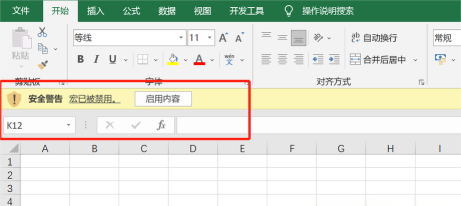
当打开一个包含宏代码的Excel文件时,表格顶部通常会显示一条黄色警告提示:宏已被禁用。若用户确认该文件来源安全且了解其内容,可直接点击提示栏旁的按钮,快速激活文件中的宏功能。一旦启用成功,上方的警示条将自动消失,宏程序即可正常运行。
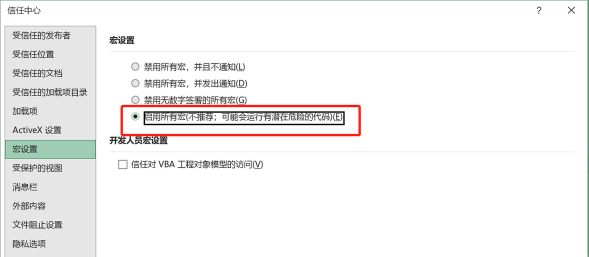
若暂时不希望启用宏,也可点击宏已被禁用文字部分,进入更详细的宏设置选项界面。在此界面中,系统提供两个主要选择:启用所有宏和高级选项。在高级选项中,用户可根据实际需求设定默认推荐级别或自定义启用方式。由于宏涉及系统安全与数据访问权限,建议根据使用环境和个人判断谨慎配置,避免因开启不可信宏而导致潜在风险。
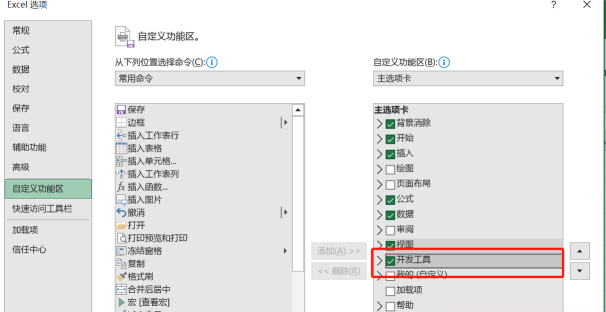
除了通过提示栏设置外,还可通过Excel菜单手动调整宏的安全级别。点击顶部菜单下的,在弹出窗口左侧选择,再点击右侧的按钮。随后,在新窗口的左侧列表中选择,右侧将显示四种不同的安全等级选项。出于安全性考虑,不建议选择最低项启用所有宏(不推荐;可能存在安全隐患),推荐使用禁用所有宏,并发出通知或禁用无数字签署的所有宏等更为稳妥的设置。
完成上述配置后,用户便可在确保安全的前提下正常使用含宏的工作簿,从而提升办公自动化效率。然而,若需对宏代码本身进行查看、修改或调试,则需要进入VBA编辑环境。
在Excel中切换或执行不同宏,可使用快捷键Alt+F8。此时会弹出宏对话框,列出当前工作簿中所有可用的宏名称。用户可从中选择目标宏,点击运行立即执行,或选择单步执行进行逐步调试。
若要编辑宏代码,只需按下Alt+F11组合键,即可瞬间跳转至VBA集成开发环境(IDE)。在此界面中,用户可自由查看、编写或修改各类事件过程与函数。编辑完成后,再次按下Alt+F11即可返回Excel主界面,实现高效切换,极大提升了开发与维护宏程序的便利性。
此外,可通过编写特定事件宏来控制工作表行为。例如以下代码:
vba
Private Sub Workbook_BeforeClose(Cancel As Boolean)
Sheet1.Visible = xlSheetHidden
End Sub
Private Sub Workbook_Open()
Sheet1.Visible = xlSheetVisible
End Sub
其作用为:Sheet1默认处于隐藏状态;当工作簿打开并启用宏时,该工作表自动显示;关闭前则重新隐藏。
另一种方式是利用传统宏表函数实现类似效果。也可在工作表中插入一个操作按钮,仅当宏被启用后按钮才生效,点击后才显示相关工作表内容,从而引导用户正确启用宏功能。




















