
工作中常遇到一个工作簿包含多个工作表的情况,逐个查找十分麻烦。因此,许多学员都希望掌握制作可点击跳转的目录方法,以便快速定位到指定工作表,提高工作效率。
平时大家搜到的方法通常是五个函数嵌套的公式,如=INDEX(GET.WORKBOOK(1),ROW(A1))&T(NOW()),看起来就让人头疼。我可不想用这么复杂的方式。因此,我决定分享一份详细的目录索引制作教程,简单实用,共提供两种高效便捷的方法,帮助你轻松实现工作表目录的自动生成,省时又省力,操作清晰明了,一看就会。
方法一:用超链接制作目录
先在工作簿中添加一个新工作表,命名为目录索引。
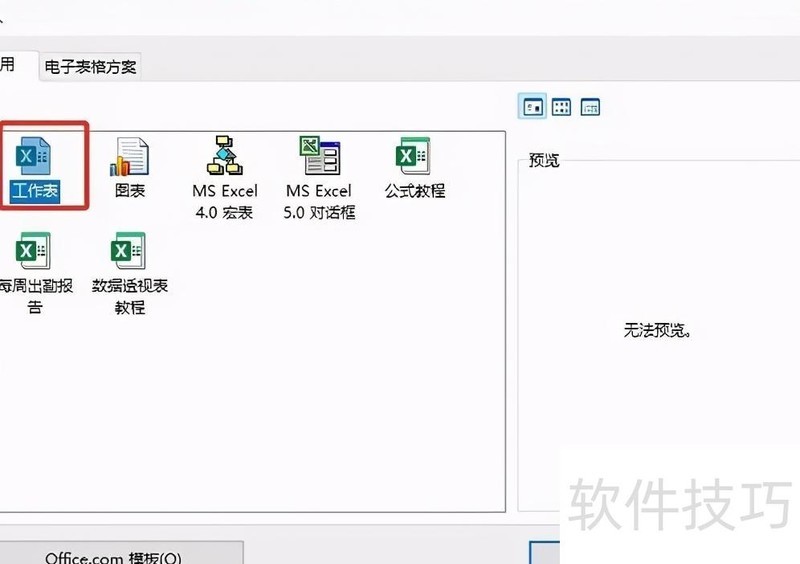
打开目录索引工作表,按住Ctrl+K,在插入超链接对话框中选择本文档中的位置。
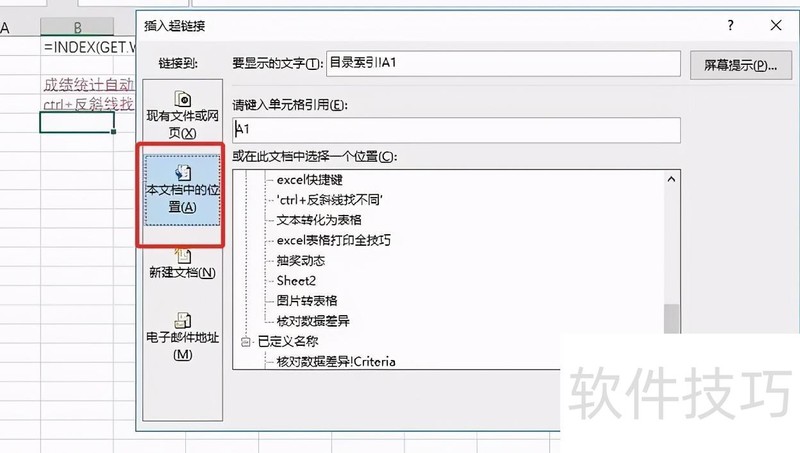
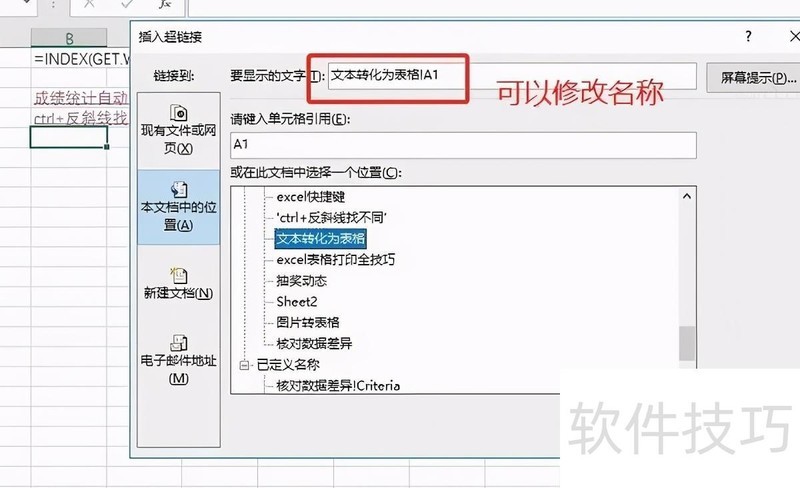
选中表格,点击确定添加到目录
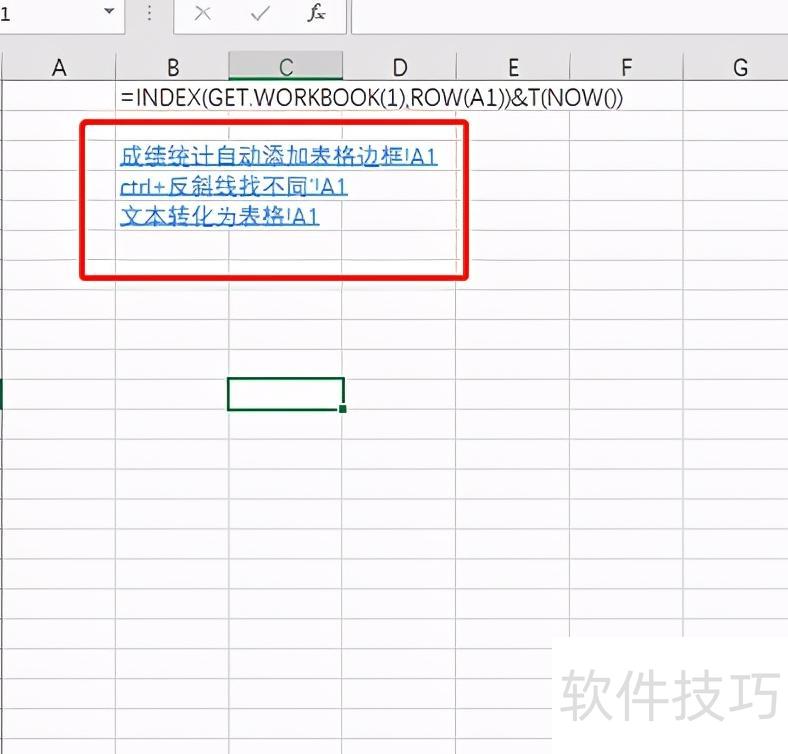
插入后所示,点击目录可自动跳转到对应表格。
演示:
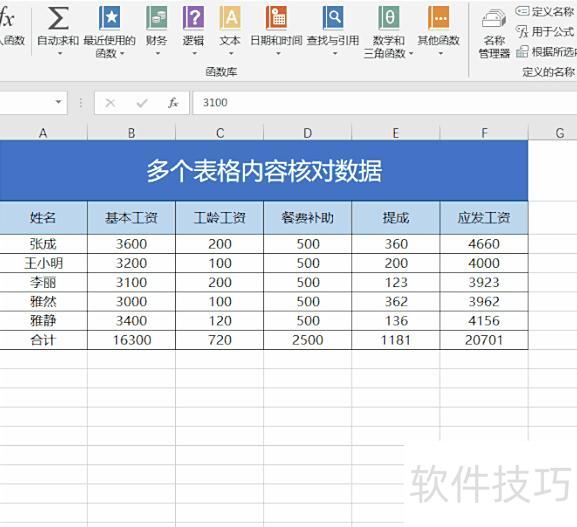
创建目录:
方法二:
此法极为便捷,可实现一键快速生成目录索引。
将鼠标移至工作簿左下角,右键单击即可显示目录,点击标题可自动跳转到对应工作表。
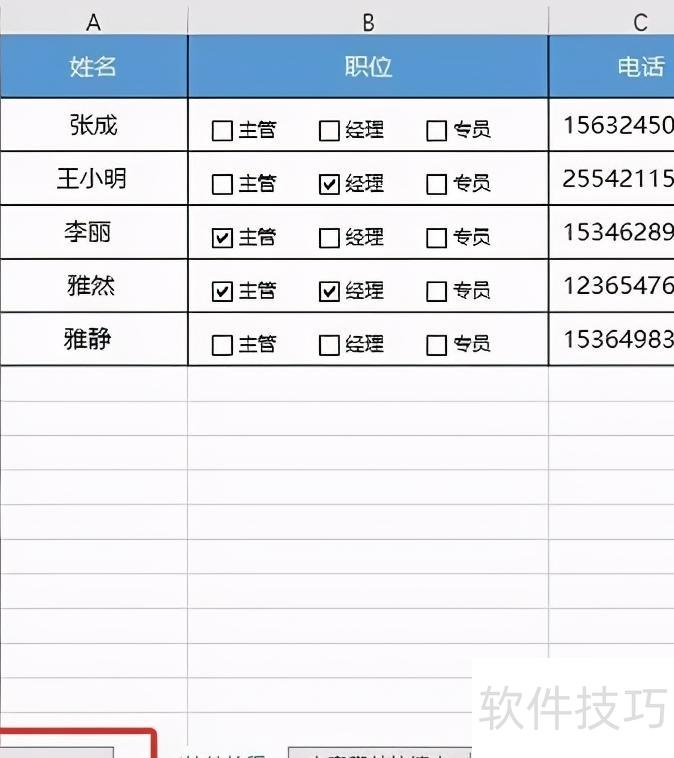
操作演示:
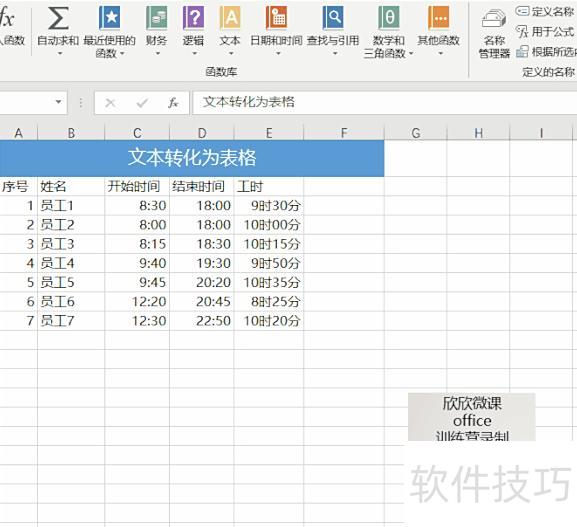
学会了没?是不是很简单,迫不及待想试试看?
在Excel中点击底部+号,即可新建一个工作表。
双击工作表名称,将其修改为索引目录即可。
在索性目录页面的单元格中设定所需的格式与样式。
在需统计的位置输入=符号。
切换至表格1,定位到需提取的合计数单元格,按下回车键,数据即自动显示在索引页对应单元格中。
同样方法切换至表格2,选中需提取数据的单元格。
按下回车键,索引页将自动生成所需数据。
可新建名为索引的工作表,通过名称-定义功能,结合TRANSPOSE(GET.WORKBOOK(1))提取所有工作表名称,并利用超链接公式建立跳转链接。
用宏就比较简单了
我给你个宏的例子
根据表格情况,还需做部分调整。
如果工作表(i)的名称为目录,则执行相应操作。
将目录工作表移动到所有工作表的最前面。
End If
Next i
如果第一个工作表名称不为目录,则执行后续操作。
将第一个工作表的名称更改为目录。
End If
选择目录工作表
状态栏显示:正在生成目录,请稍候……
在目录工作表的第i行第2列单元格中添加超链接,链接目标为空地址,子地址由下划线续行符引导,具体指向位置后续定义,通过Anchor属性指定链接的锚点位置,实现工作表内快速跳转功能。
Next
选择目录工作表
将目录写入第一行第二列单元格。
将目录工作表中B1单元格设置为选择区域。
End With
Tuichu:
End Sub






















