
相关步骤如下:
打开要打印的PPT文件。
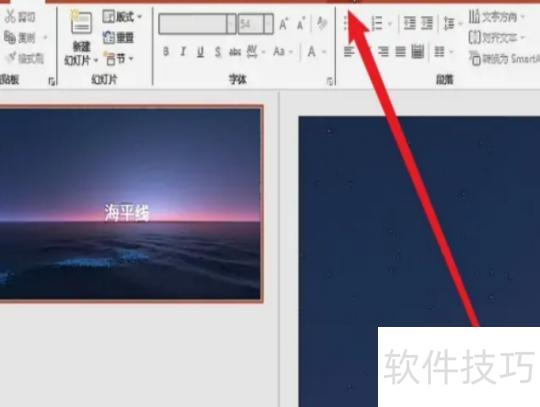
在文档界面顶部的选项卡中,点击视图以进入其功能区域。
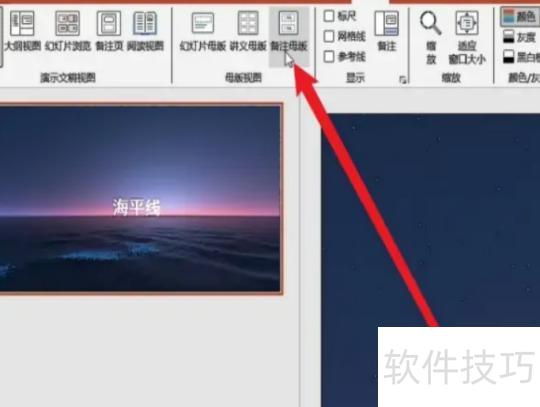
在视图功能区点击讲义母版选项卡,进入讲义母版视图。
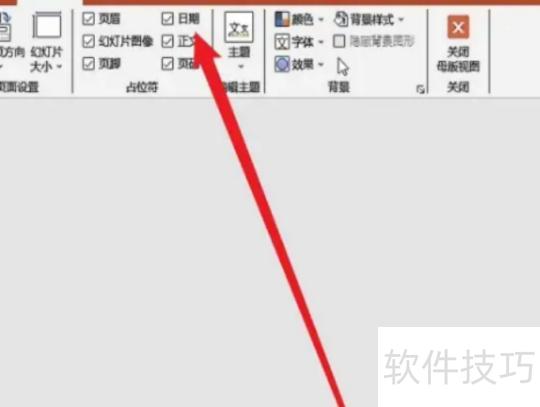
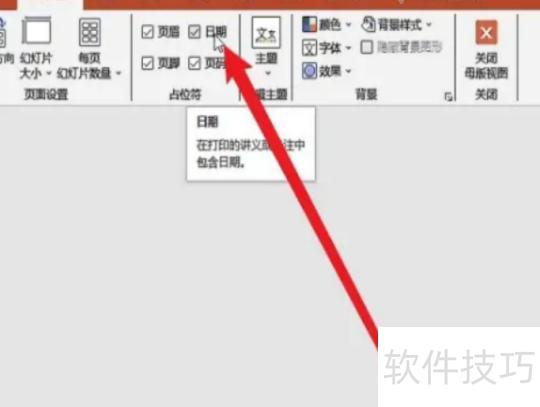
在讲义母版视图中,取消勾选日期选项旁的复选框,文档右上角的日期即会隐藏。
点击关闭母版视图返回主界面。
此时文档右上角的日期已彻底移除。点击PPT左上角开始前的倒三角,弹出菜单后选择文件即可。
在文件中选择保存,即可开始打印,打印纸上将不再显示日期。
PPT打印时取消日期的步骤如下
操作环境:华为MateBook 14s笔记本电脑,Windows 10操作系统,配备PowerPoint 2026等办公软件。
启动PowerPoint程序。
在PPT界面顶部点击视图按钮,进入视图功能区域。
在视图功能区点击备注母版进入设置。
在新界面中找到日期选项,取消勾选即可隐藏右上角的日期显示。
移除右上角日期,点击关闭母版视图,进入并点击讲义母版按钮。
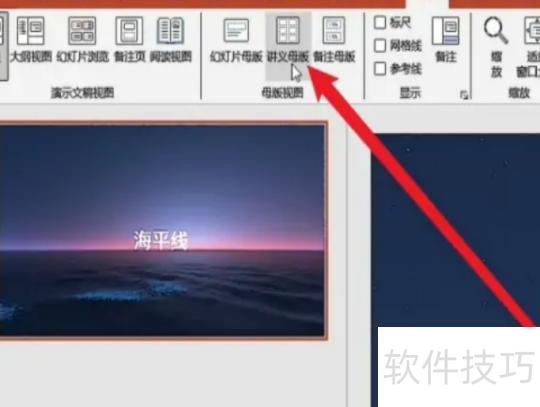
在讲义母版功能区点击取消日期,可移除打印日期。
PPT课件是利用Office PowerPoint制作的演示文稿,操作简便,易于学习,适用于编辑与播放等多种功能。随着计算机的广泛普及和多媒体技术的不断发展,采用多媒体进行教学已逐步成为教育领域的重要趋势。在此背景下,课件制作已成为当前教师必备的基本技能之一,各地学校也正积极开展有针对性的多媒体课件制作培训与应用推广工作。




















