
大家好,之前我介绍了利用Power Query和HYPERlink函数创建Excel文件目录的方法,但有朋友反馈说他们的Excel版本不支持Power Query,无法使用。今天带来一种更通用的替代方案——宏表函数法。这种方法兼容性极强,几乎适用于所有Excel版本,无需担心软件版本问题。接下来,我将为大家详细介绍具体的操作步骤,帮助你轻松实现文件目录的自动生成,让工作效率大幅提升。
宏表函数是早期Excel中的一种功能,属于VBA的前身,现虽已被VBA逐步取代,但仍可使用。目前仅能通过定义名称结合INDEX函数进行调用,无法在常规单元格中直接运行,主要用于兼容旧版文件或特定场景下的功能实现。
FILES函数:获取指定文件夹内全部文件的名称列表
语法为:=FILES(路径)
参数:path——文件路径
需注意,若文件夹内嵌套有其他文件夹,该函数无法获取嵌套文件夹中的文件名。
以上是该函数的功能,接下来用它来创建文件目录。

1.定义名称
首先点击选项卡中的,将名称设为xx,然后在引用位置输入公式:=FILES(C:UsersyahuiDesktop宏表函数办公文件汇总*.*)&T(NOW()),完成后点击确定保存设置。
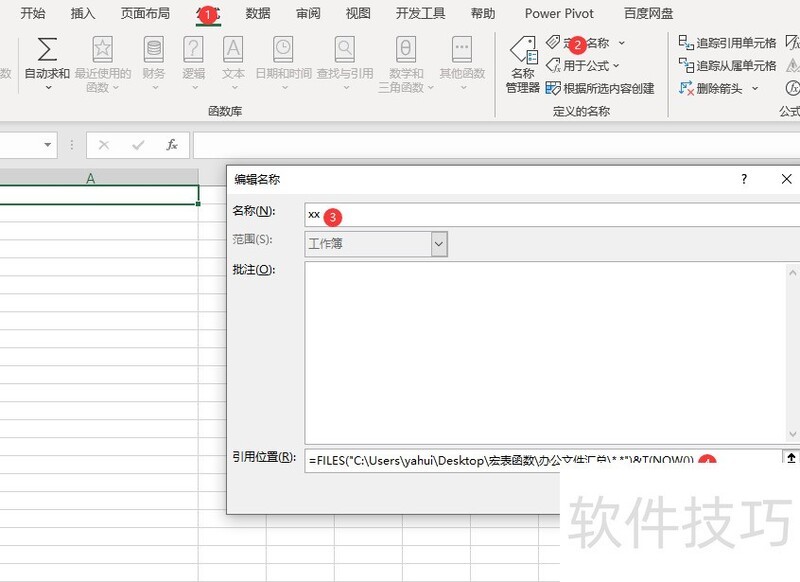
简单介绍该公式,可划分为两个部分。
第一部分:读取C:UsersyahuiDesktop宏表函数办公文件汇总目录下所有文件。
该部分用于获取文件名,其中C:UsersyahuiDesktop宏表函数办公文件汇总为文件夹路径,*.*代表文件名称。此前已介绍过,*是通配符,表示任意多个字符,此处第一个*代表文件名,第二个*代表文件扩展名或类型,用以匹配该路径下所有文件。
第二部分:当前时间函数T(NOW())
2.获取文件名
前文已提及,需通过名称和索引使用文件,名称已定义,接下来利用index函数提取文件名。
只需将函数设为=INDEX(xx,ROW(A1)),然后向下填充,即可依次提取名称。如动图所示,其中xx为预先定义的名称区域,函数结构固定,第一参数为名称引用,直接套用即可实现逐行取值,操作简单高效,适用于批量提取列表数据。
需注意,若要实现添加文件时自动更新,应向下多填充一些公式。此时可使用IFERROR函数来屏蔽错误值,具体公式为:=IFERROR(INDEX(xx,ROW(A1)),),这样能有效避免显示错误信息,保持表格整洁美观。
通过使用HYPERlink函数可快速生成目录。首先复制存放所有文件的文件夹路径,然后在公式中输入:HYPERlink(C:UsersyahuiDesktop宏表函数办公文件汇总&A3,A3),再将该公式向下填充至所需行。完成后,点击表格中的文件名即可自动打开对应文件,实现便捷跳转,极大提升文件查找与访问效率,操作简单且实用性强。
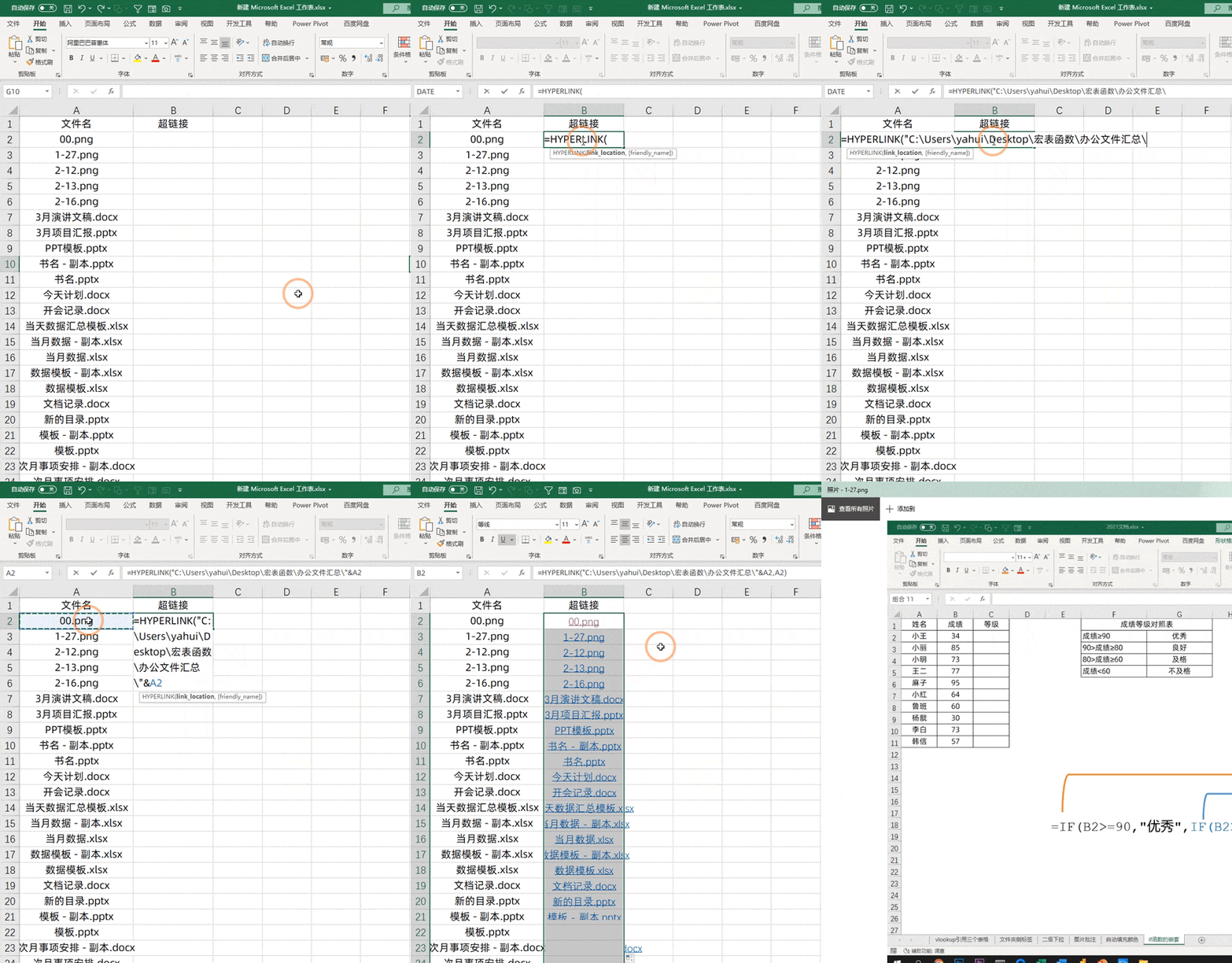
简单讲解一下这个函数
第一个参数是文件路径:C:UsersyahuiDesktop宏表函数办公文件汇总与A3单元格内容拼接;第二个参数为A3,表示超链接最终显示的文本内容。
若需实现添加文件后自动更新目录,为避免显示错误信息,可对错误值进行屏蔽处理,最终使用的公式为:=IFERROR(HYPERlink(C:UsersyahuiDesktop宏表函数办公文件汇总&A2,A2),)。
需注意,由于使用了宏表函数,应将文件另存为支持宏的格式,类似于VBA要求,否则公式将无法保存。
以上便是今日分享的方法,学会了吗?






















