
对许多不常使用Excel的人来说,初次输入较长数字如学号、工号或身份证号码时,常会自动变为科学计数法(E+)形式。遇到此问题该如何处理?可按以下步骤操作解决。
输入长串数字后自动变为E+格式,如何避免?
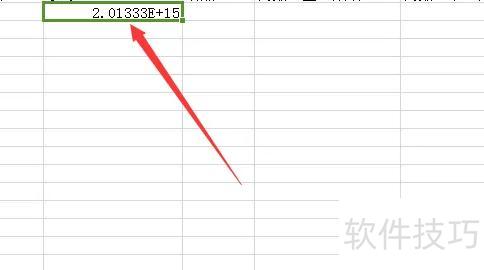
右键点击输入数字的单元格,选择设置单元格格式,操作所示。

在弹出的对话框中选中文字,点击确定完成操作。

此后无论输入多长的数字,都不会显示为E+形式,问题得以轻松解决。
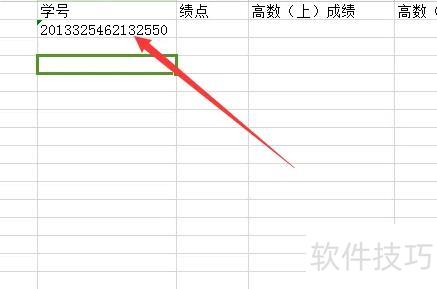
以Excel 2016为例,可将单元格属性设为文本格式,从而正确显示该数值。
打开Excel表格,选取两列用于输入数据以便进行对比。
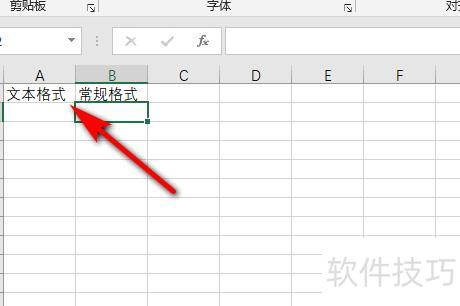
选择文本格式的单元格。
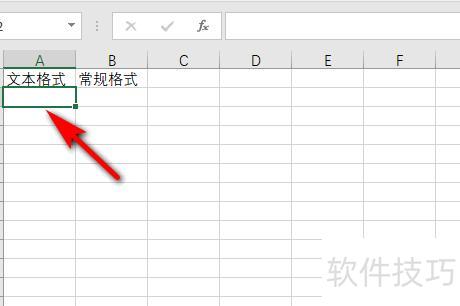
右键点击,选择设置单元格格式。
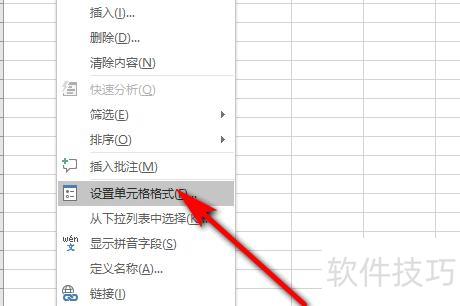
选好文本格式后点击确定。
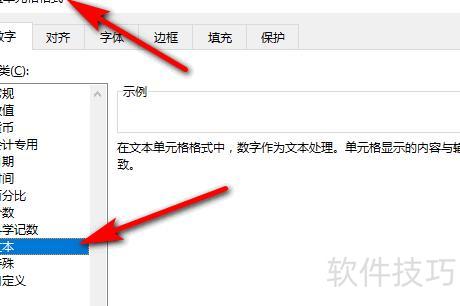
为清晰区分,可适当增加两个单元格的列宽。
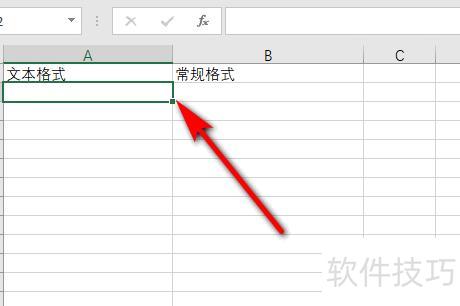
输入两个相同的长数值,如身份证号码。
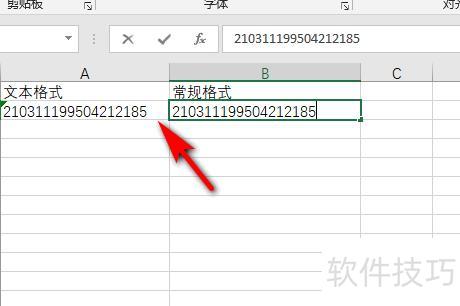
输入后按回车,发现后续内容被自动转为科学计数法,为避免此问题,应提前将单元格格式设为文本模式。
注意事项:
数字变化是因达到11位时自动转为科学记数法,超过15位后,后续数字将被系统自动置为零。




















