日常办公中,我们常需进行Word文档的编辑与处理。
使用时需根据需求设置对齐方式,若不清楚Word文档如何实现上下对齐,接下来将为您详细介绍具体操作方法,帮助您快速掌握对齐技巧。
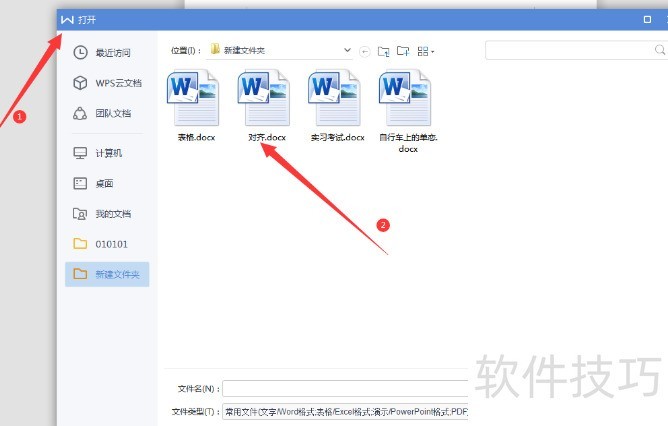
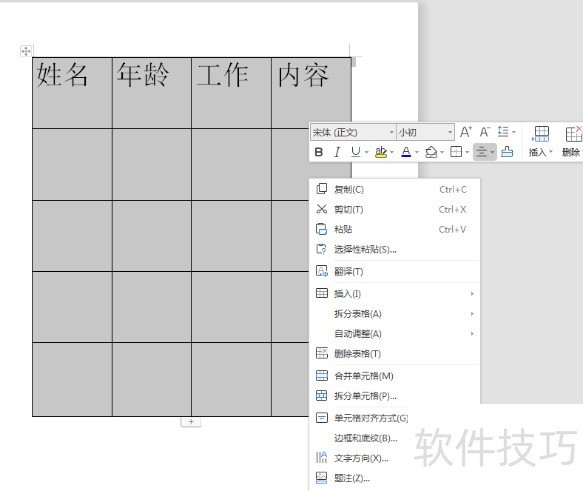
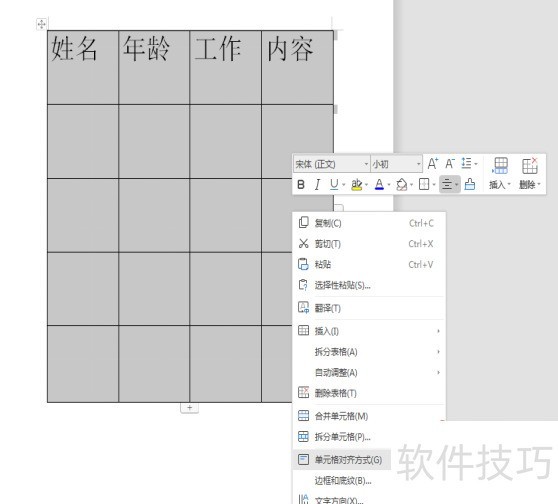
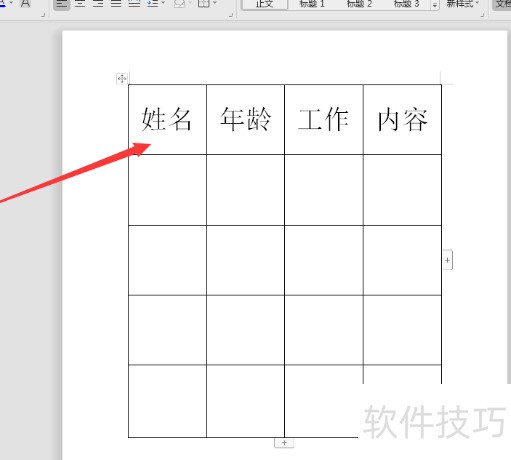
要实现Word文档中的上下对齐操作,其实非常简单。以下以WPS 2026为例进行步骤说明:首先,打开WPS软件,点击顶部菜单栏中的文件选项,选择打开,在弹出的窗口中浏览并选中需要编辑的文档,点击打开。接着,在文档中用鼠标拖动选中整个表格内容,随后单击鼠标右键,在弹出的快捷菜单中找到单元格对齐方式选项并点击。此时会弹出一个对齐设置面板,在其中可以选择不同的对齐样式,如上对齐、居中对齐或下对齐等。若想让内容在单元格中垂直居中显示,可选择居中对齐。设置完成后,点击确定按钮保存更改。整个过程操作直观,步骤清晰,无需复杂设置。通过以上四步即可轻松完成表格内容的上下对齐。掌握这一技巧后,用户可以更高效地排版文档,提升整体美观度与专业性。感兴趣的用户不妨立即动手尝试。