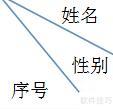
点击选项卡,选中目标单元格后,单击下拉按钮,选择添加斜线。输入文字后切换至选项卡,将斜线上方文字设为,下方文字设为,再适当调整字体大小与字符间距,完成格式设置。

Microsoft Excel是微软公司开发的一款电子表格软件,作为Microsoft Office办公套件的重要组成部分,专为Windows和Apple Macintosh操作系统设计,广泛应用于数据处理、统计分析与图表制作,具有强大的计算功能和灵活的操作界面,是现代办公中不可或缺的工具之一。
Excel是微软办公软件的核心组件之一,具备强大的数据处理、统计分析与决策支持功能,在管理、财经、金融等多个领域得到广泛应用。
Excel 是 Microsoft Office 系统中的电子表格软件,可用于创建和格式化工作簿,帮助用户整理和分析数据,支持科学的业务决策。通过 Excel,用户可记录和追踪数据,构建数据分析模型,并编写公式对数据进行各类计算,实现高效的数据处理与管理。
通过多种方式分析数据,并用专业图表直观呈现。简而言之,Excel是一款便于数据处理的办公软件。
Excel是一款功能强大的电子表格工具,常用于数据记录与计算,并支持多种格式美化操作。斜线格式是其中常见的一种排版方式,通过在单元格中绘制对角线,将其划分为两个三角区域,便于填写两类信息,广泛应用于各类表格设计中。
在Excel中为单元格添加斜线,只需按以下步骤操作即可完成。
选中要添加斜线的单元格或区域。
在开始选项卡的字体组中,点击边框下拉按钮,选择更多边框选项。
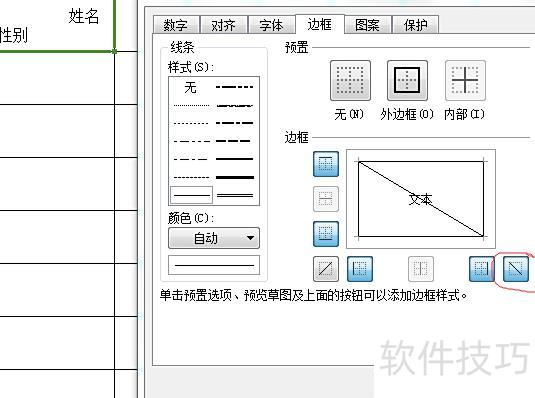
在格式单元格对话框里,切换至边框选项卡,于线条样式中选取斜线。
在颜色选项中选取斜线色彩,在线条中设定其粗细程度。
在预览中查看效果,确认无误后点击确定完成操作。
需注意,斜线格式仅限于单元格的四个角落,无法在任意位置应用。若要在单元格中间绘制斜线,可使用插入形状等其他方式实现。
掌握Excel斜线格式的设置方法,能使表格更美观、清晰,提升可读性,帮助大家在制作表格时更加熟练自如。
可通过两种方式对单元格进行对角线分割。
第一种方法:
选择目标单元格,输入所需内容如姓名、性别,准备添加斜线表头。
按住Alt键回车换行,用空格键微调名称位置。
选中单元格,右键点击设置单元格格式,进入边框选项,选择斜线样式并确认,即可生成所示的斜线表头。
1、

2、
3、

第二种方法:
选择目标单元格,输入所需信息,如姓名、性别、序号等,准备添加斜线表头。
按住Alt键并回车换行,通过空格键将名称调整至合适位置。
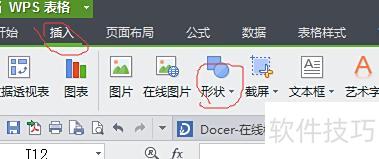
在菜单中选择插入—形状—直线,光标变为+后绘制斜线,即可生成斜线表头。
如图:
1、

2、
3、