
以Excel 2010为例,先选中目标单元格,右键单击,从弹出菜单中选择设置单元格格式并点击进入。
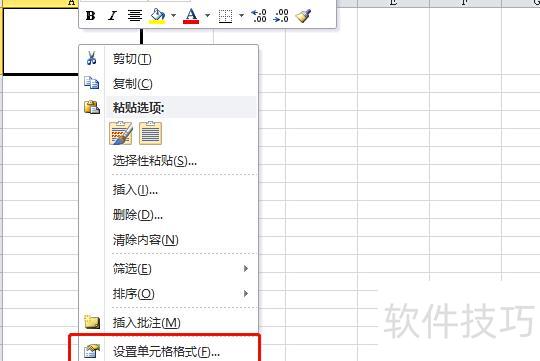
在弹出的设置窗口中,选择边框选项,于边框样式中选取斜对角线,用鼠标点击单元格中间位置即可显示斜线,最后点击确定完成设置。
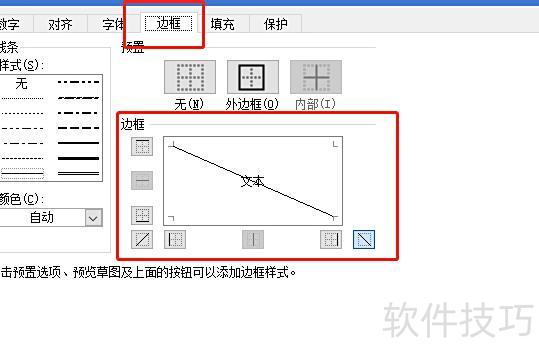
此时该单元格将显示一条斜线,将其分割为两个三角形区域。
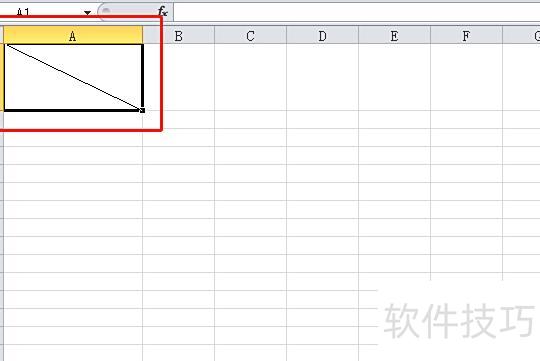
输入文字时,先在单元格中键入上方内容,例如日期。
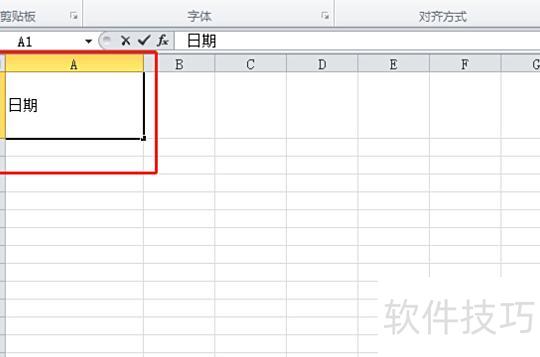
按住Alt键的同时再敲Enter键换行,接着输入姓名等后续文字内容。
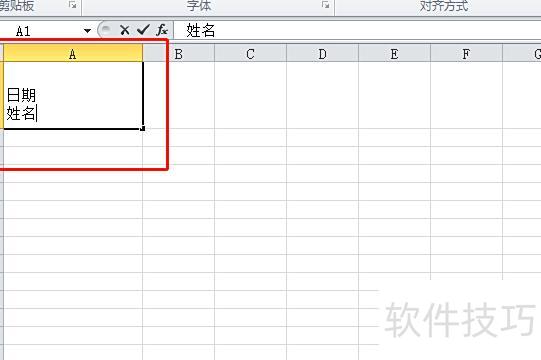
最后按空格键将文字向右移动,调整至合适位置即可。
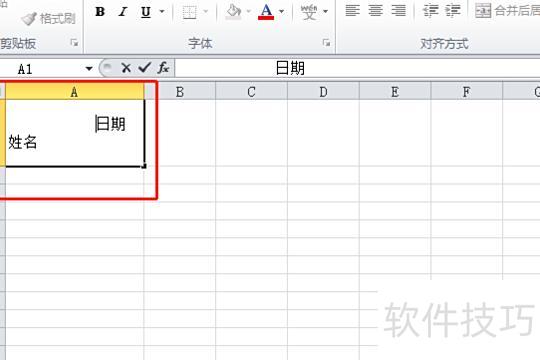
调整完毕后按回车键,即可在单元格内绘制斜线,并在斜线上下方输入文字。
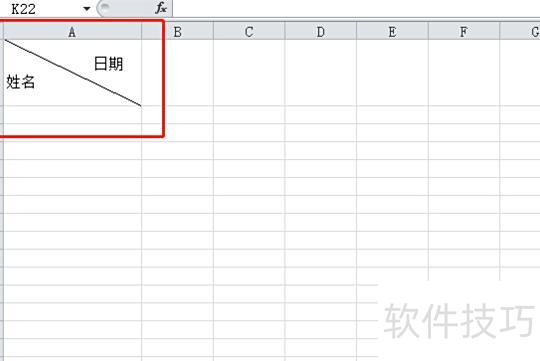
在Excel中绘制斜线,许多用户可能不太熟悉具体操作。其实,当需要在单元格内添加斜线时,可以通过设置单元格边框实现。选中目标单元格,右键选择设置单元格格式,进入边框选项卡,点击斜线样式即可完成。这种方法简单实用,适用于制作表头等场景。
Excel中绘制斜线的详细操作步骤如下:
打开Excel,任选单元格输入时间月份,并适当加宽该列列宽。
将鼠标移至时间月份单元格,右键点击,从弹出菜单中选择设置单元格格式。
在弹出的设置单元格格式窗口中,点击边框选项。
点击边框,选择斜线样式并确认。
点击斜线后,出现斜线文本,再点击确定。
点击确定后效果,随后调整字体样式与大小。
双击单元格,将光标置于时间与月份之间,按下ALT+回车键,使时间与月份上下分行显示。
调整上下位置后如需微调,双击定位光标,前后按空格键即可。
本文介绍了在Excel中绘制斜线的方法,希望能对大家有所帮助。
本视频在Inspiron 5570电脑上录制,适用于Windows 10家庭中文版系统,操作软件为Excel 2016。
日常办公常需在表格中添加斜线,但许多人不清楚如何在Excel中绘制。今天就为大家分享一个简单实用的Excel斜线绘制方法,轻松提升表格制作效率。
打开Excel,右键目标单元格,选择设置单元格格式,进入边框选项卡进行斜线设置。
点击下方图标,再选择,表格中即可显示斜线,这就是在Excel中绘制斜线的具体操作方法。
愿对大家有所帮助。






















