
首先打开Excel2010,载入包含数据的工作表。
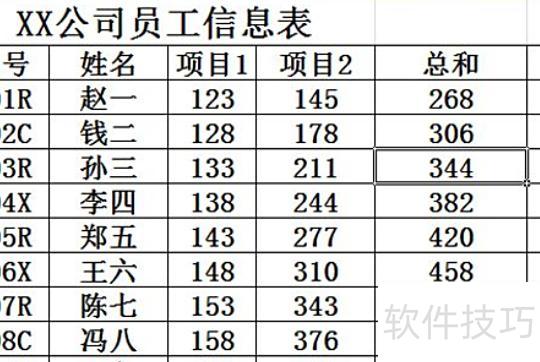
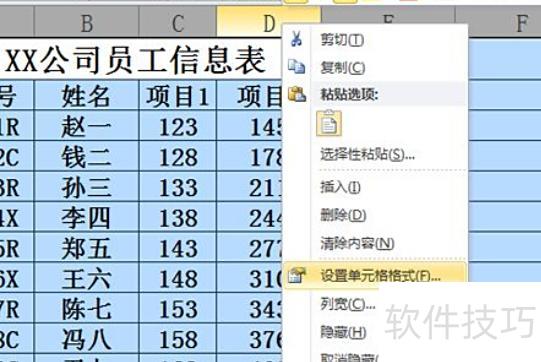
全选表格后右键,选择设置单元格格式。
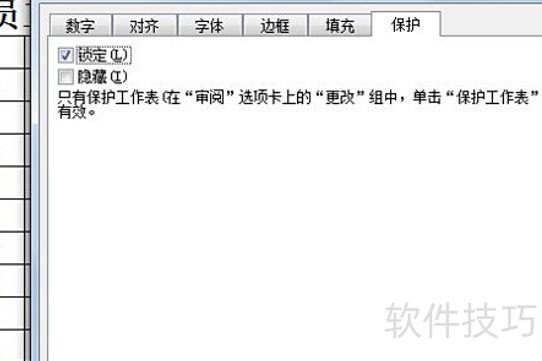
在单元格格式对话框中选择保护选项卡,取消锁定勾选后确认。
选择E列,打开单元格格式设置,切换至保护选项卡,勾选锁定后确认。
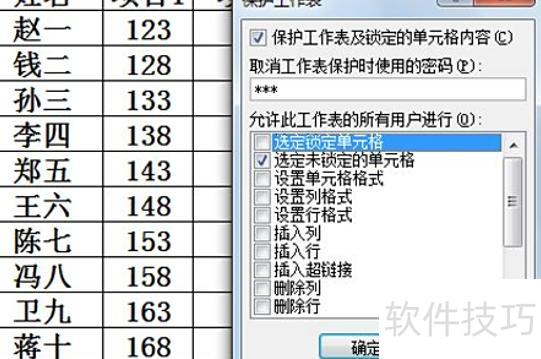
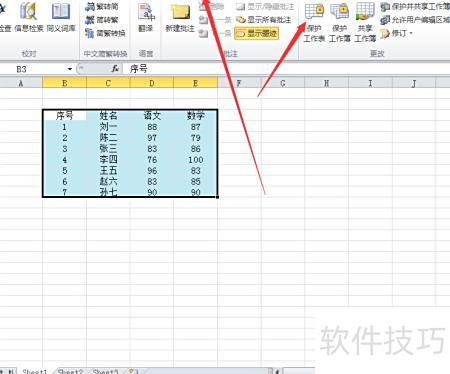
执行审阅中的保护工作表命令,输入密码后确认即可。
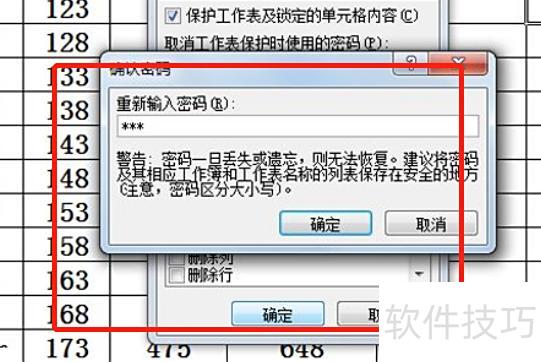
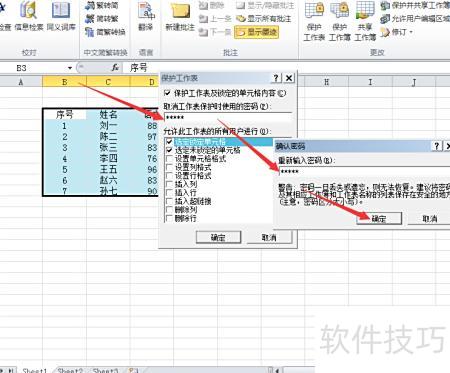
在弹出窗口中重新输入密码并确认,即可完成公式锁定。
锁定方式如下:
设备:联想小新电脑;操作系统:Windows 10;软件版本:Microsoft Excel 2010。
打开需操作的Excel文件,选中要编辑的内容,所示。
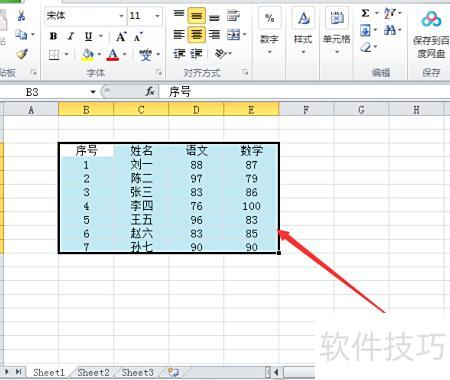
右键点击,选择设置单元格格式,所示。
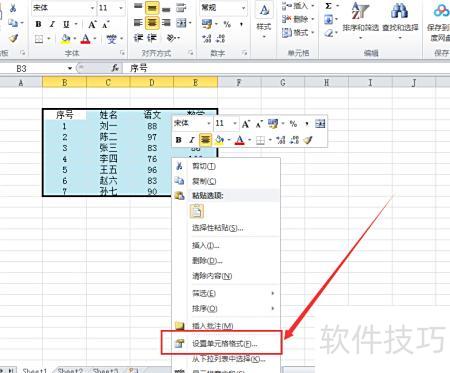
点击顶部的按钮,所示。
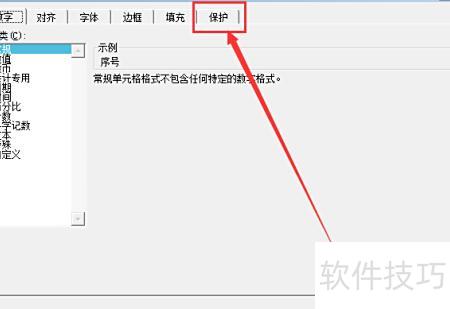
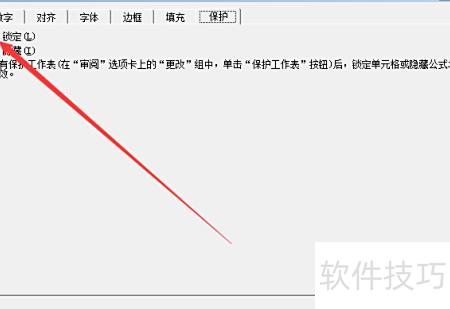
勾选左上角锁定选项,再点击右下角确定,操作所示。
点击菜单栏,选择,操作所示。
在弹出的保护工作表窗口中输入密码,点击确定,再次确认密码后点击确定即可完成设置,所示。
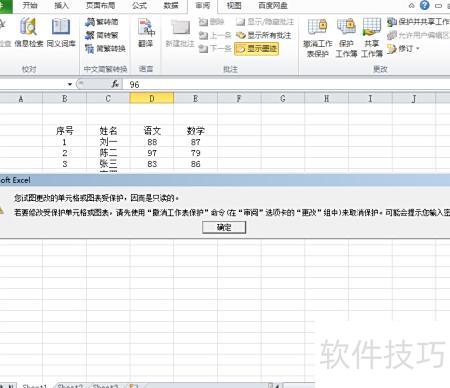
这样,Excel表格已被锁定,他人无法更改其中内容,所示。
在日常工作中,Excel是不可或缺的工具。若需保护部分数据不被修改,该如何操作?本文将为您详细介绍锁定Excel特定内容的方法,确保重要信息的安全与完整。
打开Excel表格,选中需锁定的单元格区域,点击右键,在弹出菜单中选择设置单元格格式。
在保护选项中,勾选锁定和隐藏,然后点击确定。
点击选项卡,选择功能。
设置保护密码,确认后重复输入并再次确认。
此时若尝试修改锁定内容,系统将提示无法编辑,从而实现Excel中部分区域的保护设置。






















