
大家好,我是小木,欢迎来交流。
昨天群里有位朋友发来一张图,询问如何制作其中的百分比图表。
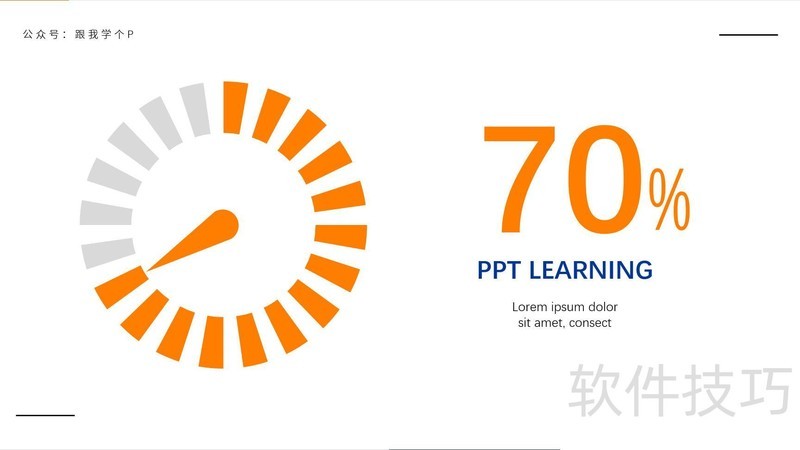
这种图表运用了视觉误导手法,拆解源文件后,你就会明白其中的玄机所在。
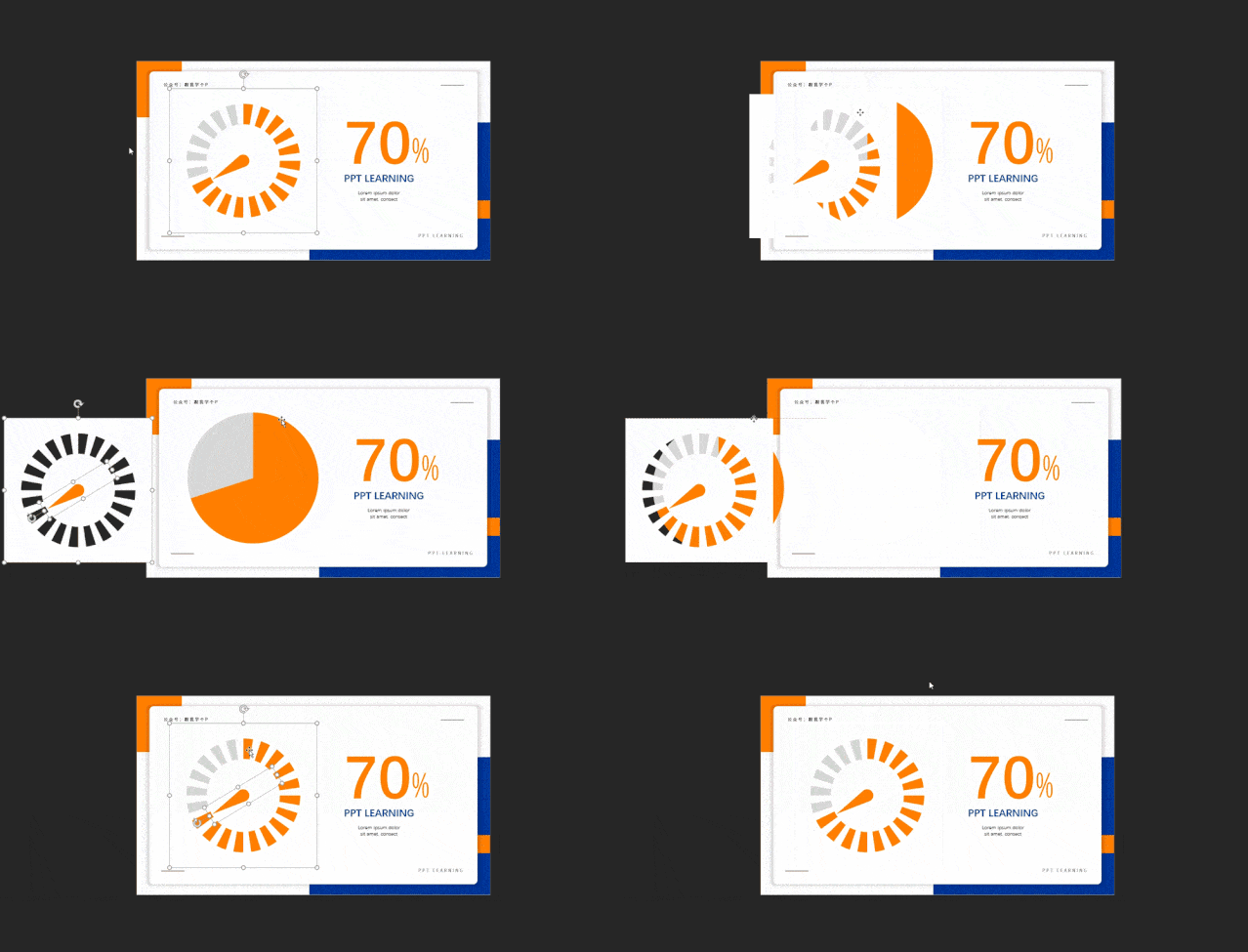
▲动图演示
看懂了吗?
不必担心看不懂,接下来我将一步步详细教你制作这种图表。
制作此类图表需准备:2010及以上版本PPT、iSlide插件,另备纸笔以辅助设计与构思。
制作此类图表需使用两个功能:一是PPT 2010及以上版本的,二是iSlide插件独有的。
纸笔用来写字或记录信息。
做这种图表有点麻烦,怕你气得想砸电脑,所以建议先备好纸笔,写个遗书以防万一。

言归正传,现在开启大家期待已久的炫酷时刻。

首先需绘制一个基础的扇形图。
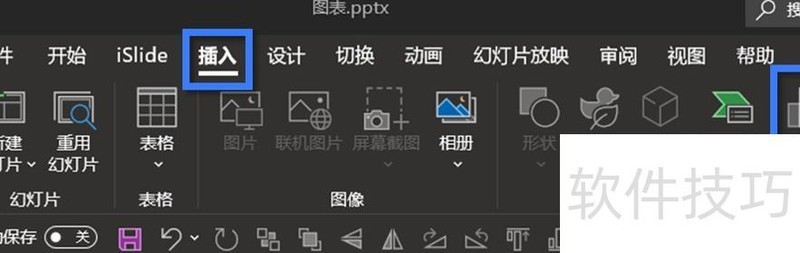
点击插入→图表→饼图
▼
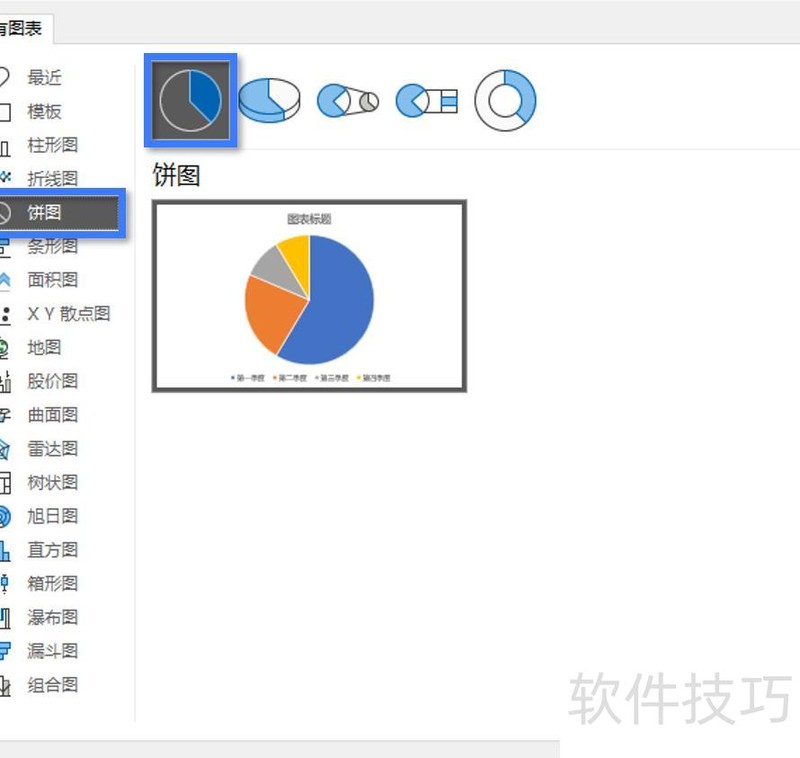
接着随意设置饼图的数据和颜色即可,这里我选用了原谅绿和荧光绿。
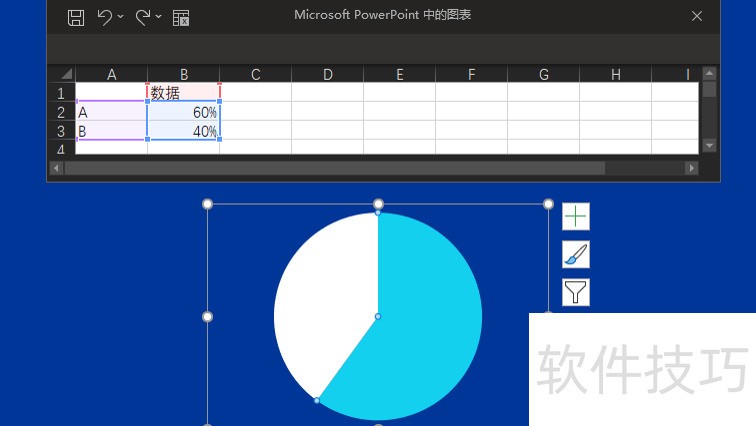
完成饼图后先搁置一旁,暂时忘记它的存在即可。

若电脑未安装iSlide插件,可前往官网islide.cc直接下载安装。
安装完成后重新启动PPT,界面中将新增一个选项卡。

若已安装该插件,可先插入一个空心弧形元素。
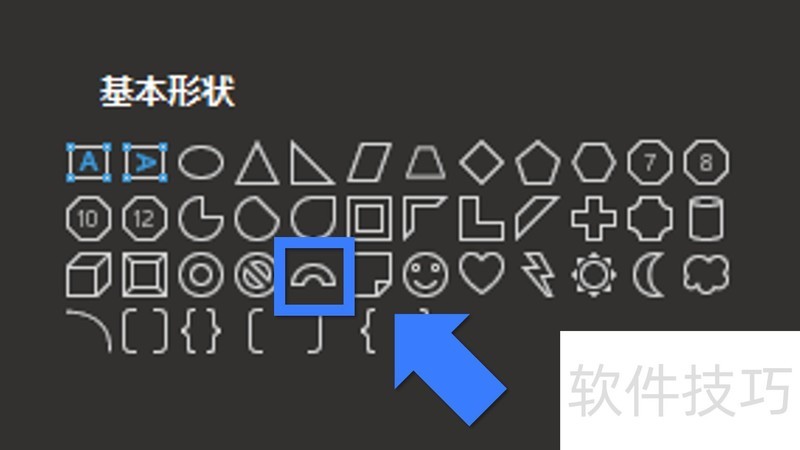
拖动弧线上黄色小点,可随意调整弧形区域大小。
接下来重点来了!
先选中弧形,点击→,设置数量为20,布局半径为0,旋转方式选择自动旋转即可完成操作。
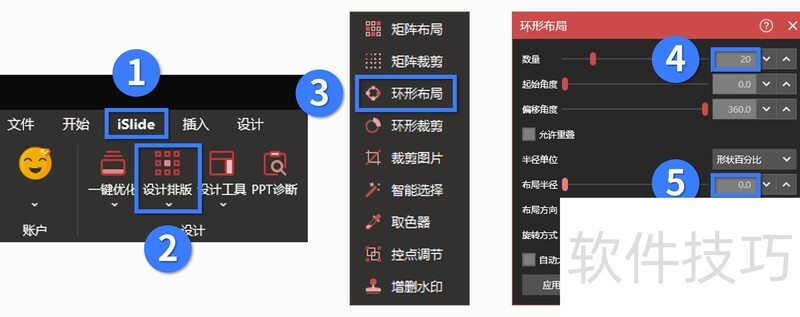
随后弧形将分裂为多个,点击完成操作。
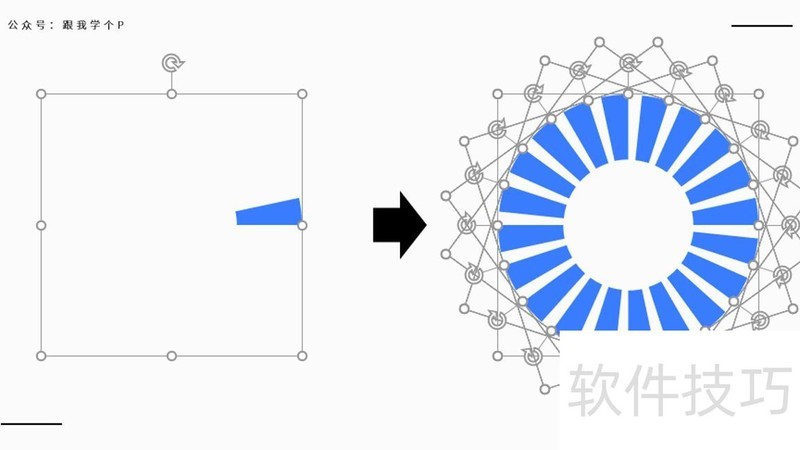
上述操作实质是复制单一元素,生成多个副本,并以环形排列布局。
如果你和我一样闲得无聊,不妨多折腾一下里的各种参数,看看它们到底有什么用。
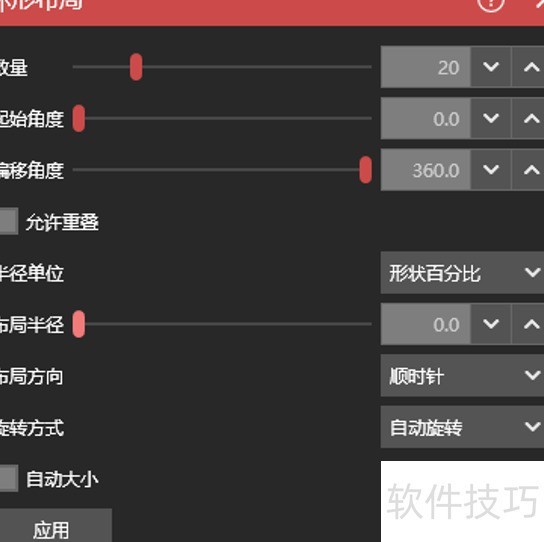
不要死记参数,应掌握功能与原理,这才是学习工具的正确方法。
认真过头或致脱发,但相较PPT大业,掉几根头发又算得了什么。


第三步最为简单轻松。
选中所有弧形,点击→→。
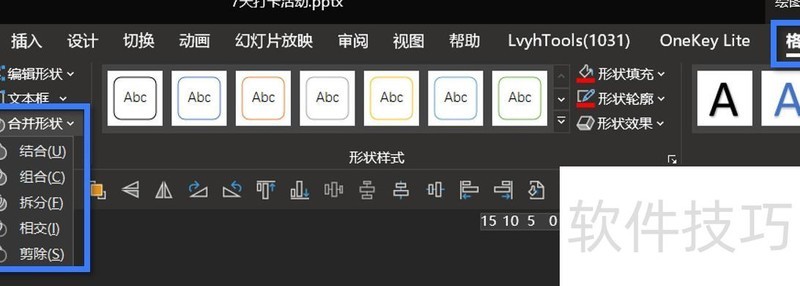
此时便可将多个形状合并为一个整体。
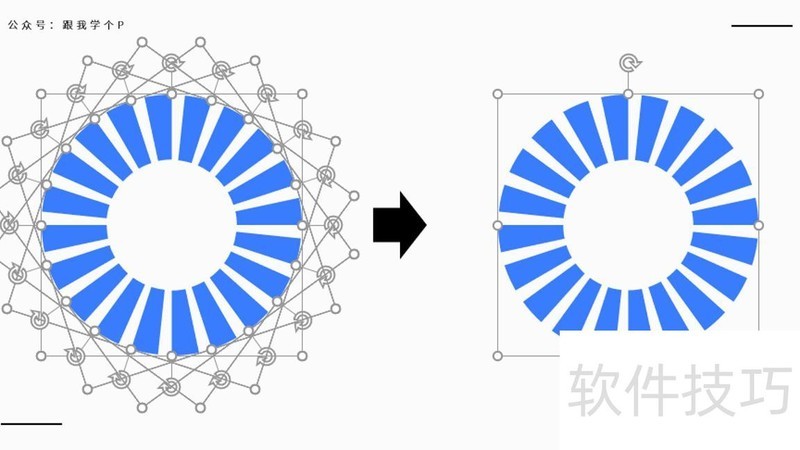
将矩形覆盖在弧形上,右键选择置于底层,使其位于弧形下方。
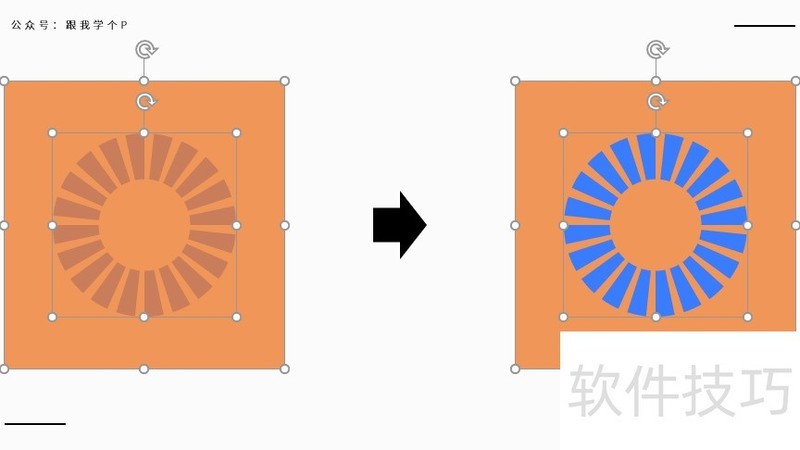
按住键,先选矩形再选弧形(顺序不可变),点击→→即可。
现在你已获得一个镂空弧形,惊喜吗?意外吗?
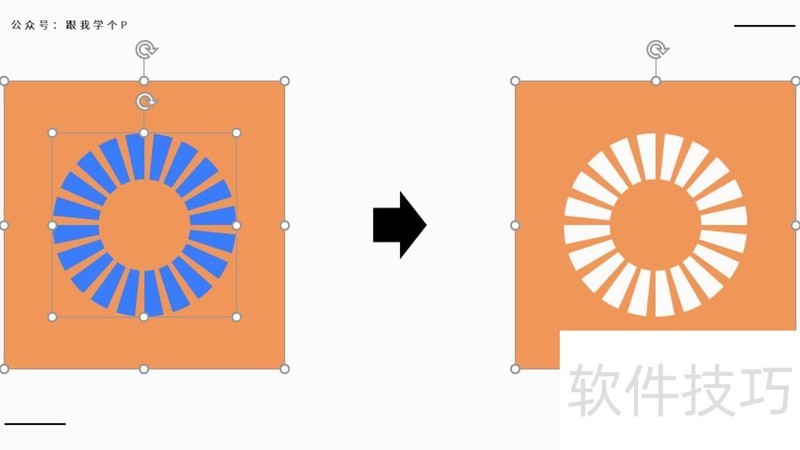
把镂空环形图叠加在扇形图上,完成!(31字)
▼
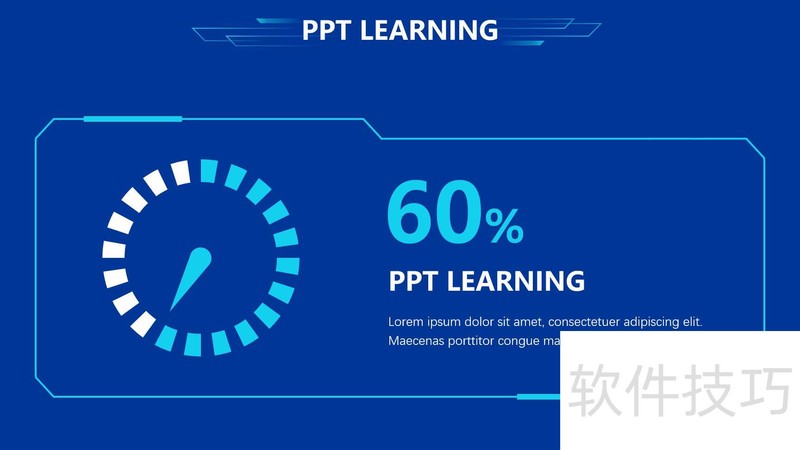
利用剪切后形成镂空的特性,还能设计出更具创意的图表效果。

或是数字波动的动画效果:

或是这种剪纸风的页面设计:

PPT的魅力在于,一个功能总能衍生出无穷无尽的创意用法。
镂空功能还能玩出哪些炫酷花样?评论区等你来秀!
咱们下期再贱~






















