

导言:祝大家2026年福气满满!遇到需要打印所示的空心字时,无需专业设计软件,Word即可轻松实现。本文将通过目前广泛使用的三款Office软件,详细介绍如何快速制作空心字效果,操作简便,实用高效,助你轻松完成排版需求。
步骤一、
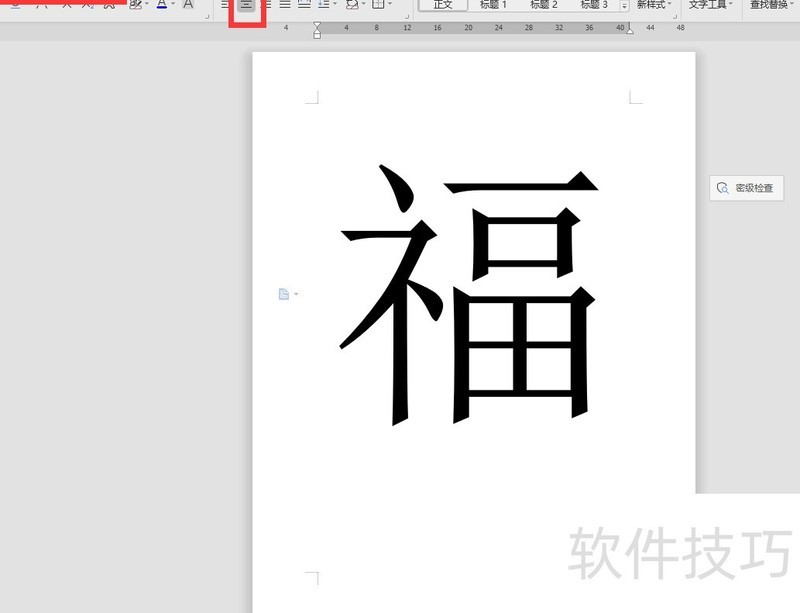
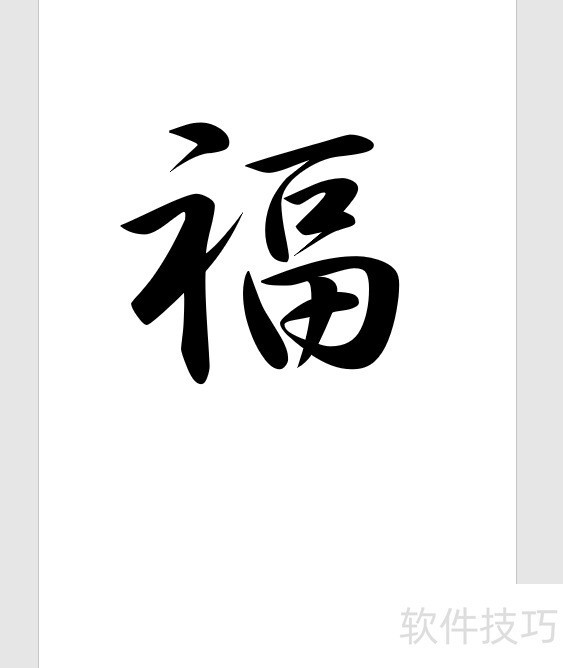
输入福字,字号设为400磅,水平居中对齐,效果所示。
步骤二、
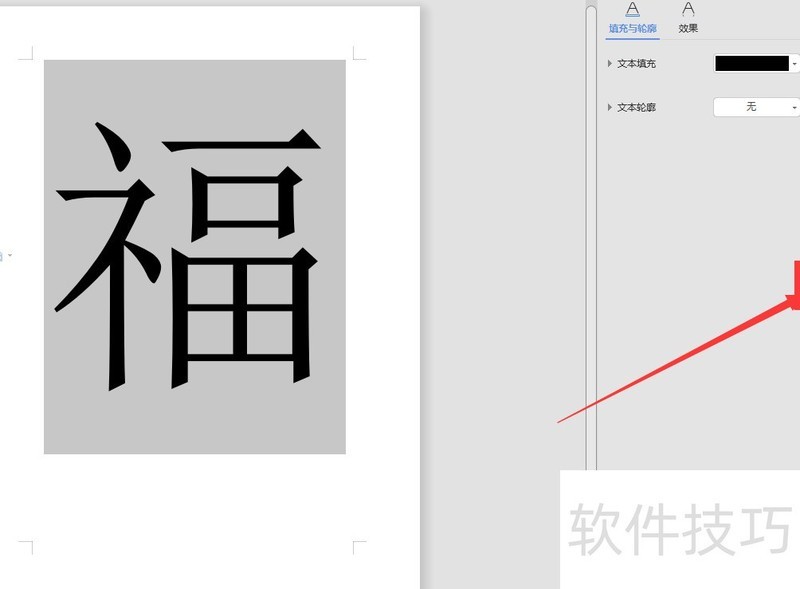
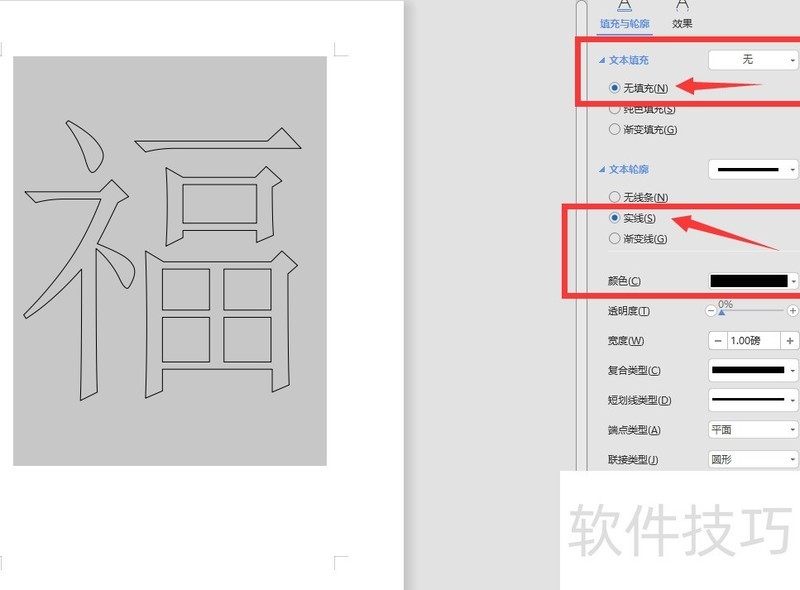
选中该字后点击右侧属性,即可显示文本填充与轮廓的设置选项。
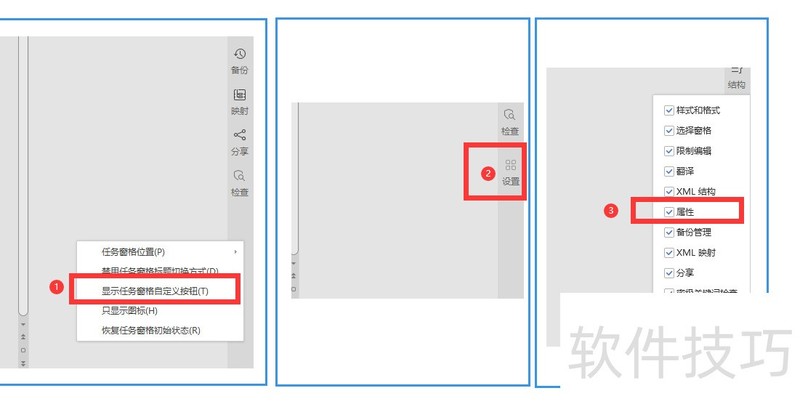
若无属性按钮,可右键侧边栏,选择显示任务窗格自定义按钮,点击弹出的设置按钮,并勾选属性选项即可。
步骤三、
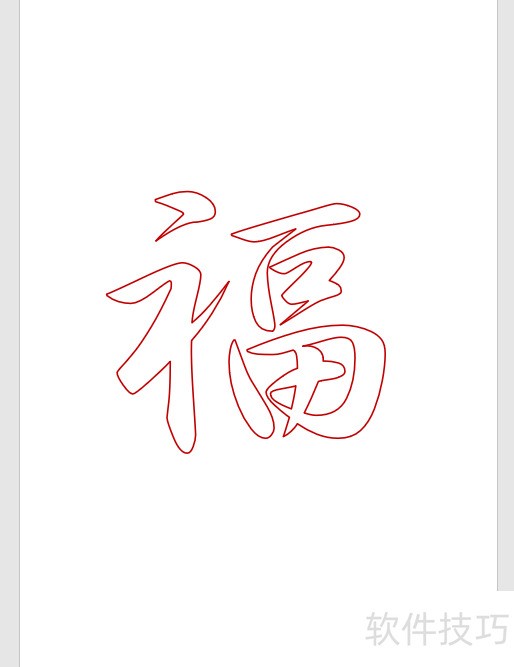
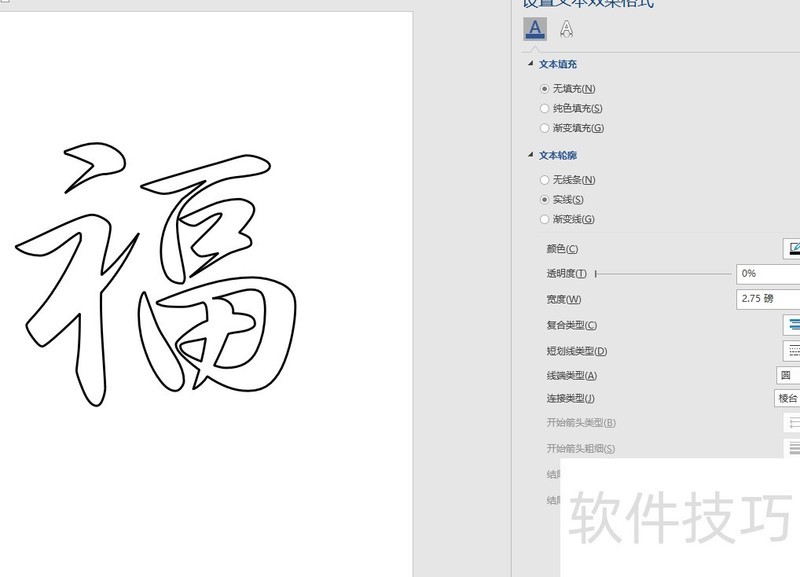
将文本填充设为无,轮廓改为实线,即可完成空心字的设置。
步骤四、
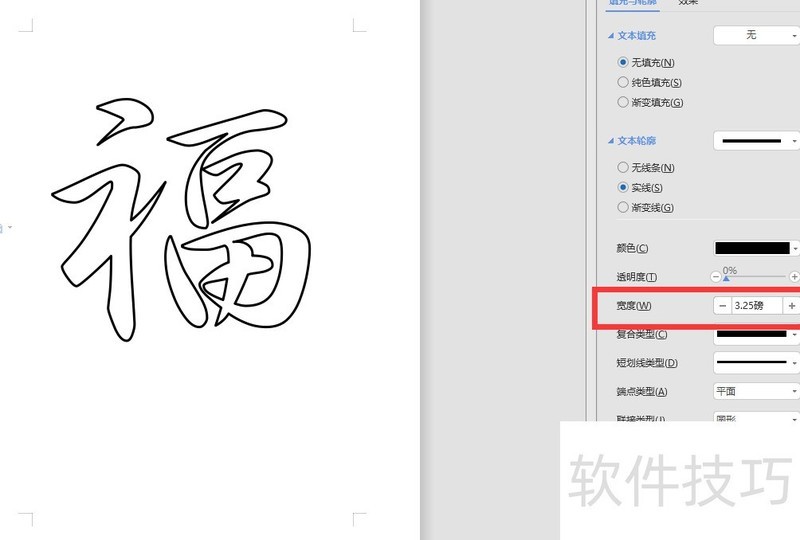
可重新设置字体,并通过右侧轮廓宽度调节线条粗细。
步骤五、
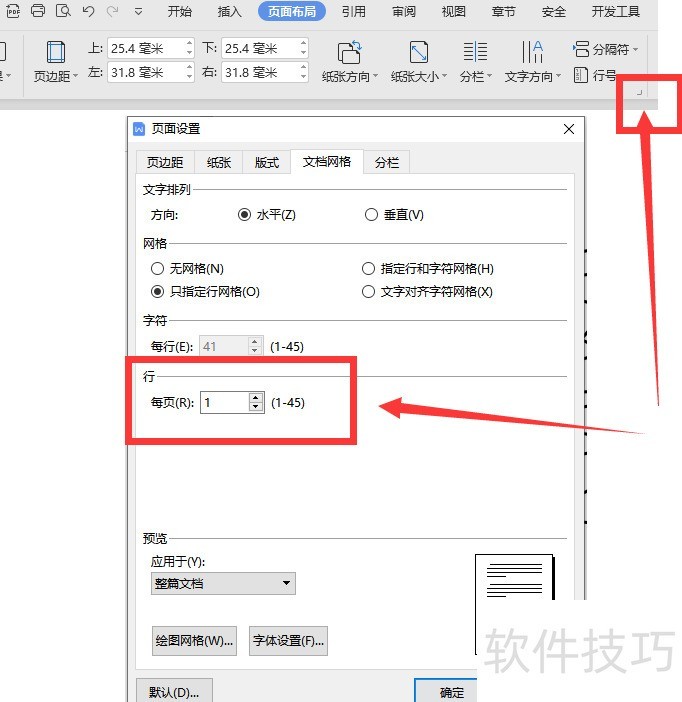
在WPS中,若需将文字居中显示,可进入页面设置,于文档网格中设定每页仅1行,实现居中排版效果。
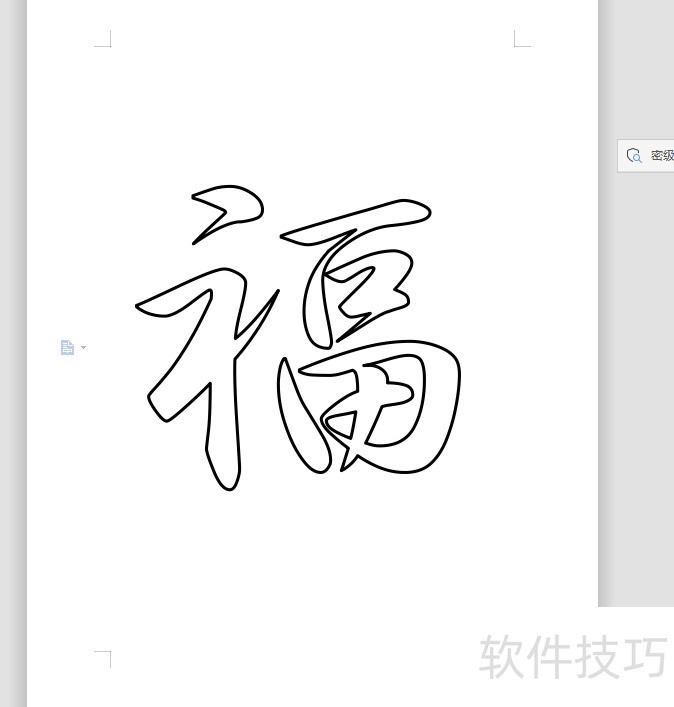
如今这个字已显示在页面正中央位置。
,在Word中怎样设置文字为空心效果?
步骤一、
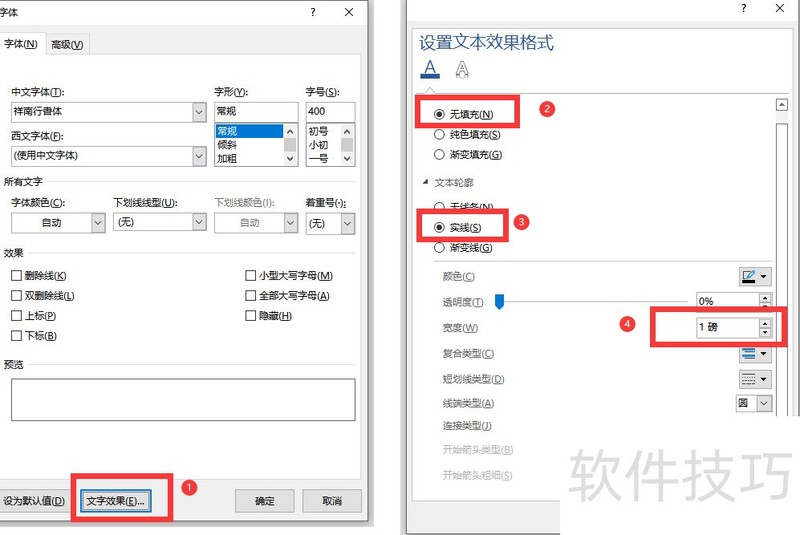
选中文字后按Ctrl+D,在字体设置窗口点击文字效果,进入设置文本效果格式面板,选择无填充,将文本轮廓设为实线,并适当调整轮廓线的宽度。
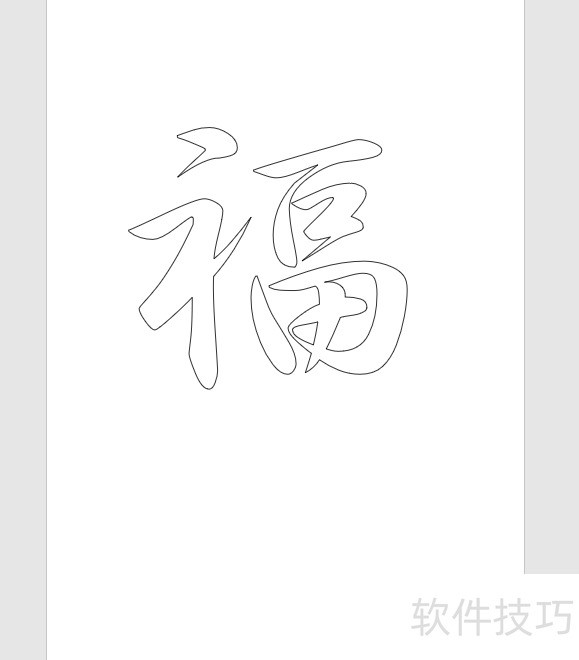
文字此时会呈现为空心效果
步骤二、
这个方法不够直观,能否像WPS那样在右侧直接调节?可以的。
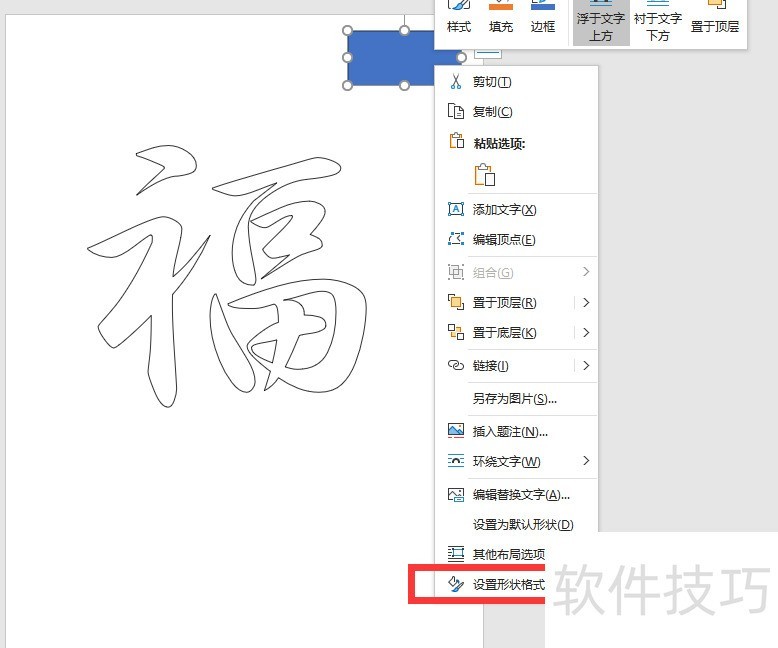
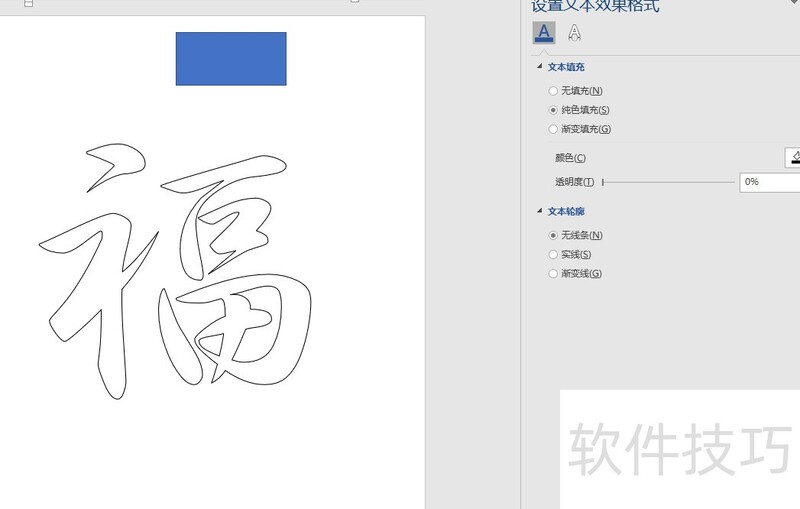
先随意插入一个矩形,右键点击该矩形,选择设置形状格式,右侧将弹出相应的格式设置侧边栏。
步骤三、
删除矩形后,右侧侧边栏仍保留。选中文字后,可通过侧边栏快速调整空心字效果。
步骤四、
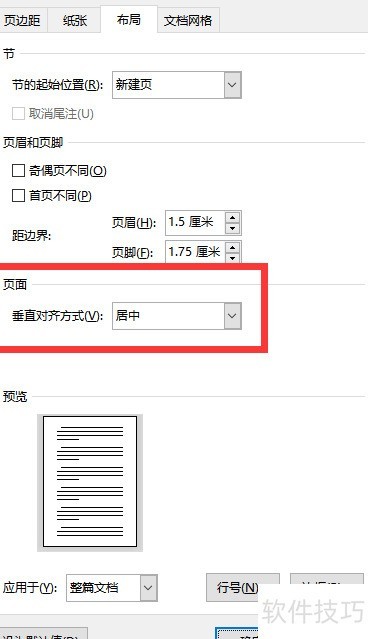
在Word中,通过页面设置→布局→垂直对齐方式选择居中,然后点击确定即可实现文字居中。
这个字将居中显示在页面中央位置。
步骤一、
在永中Word中,先选中文字,按Ctrl+D打开字体设置,再点击文字效果选项进行设置。
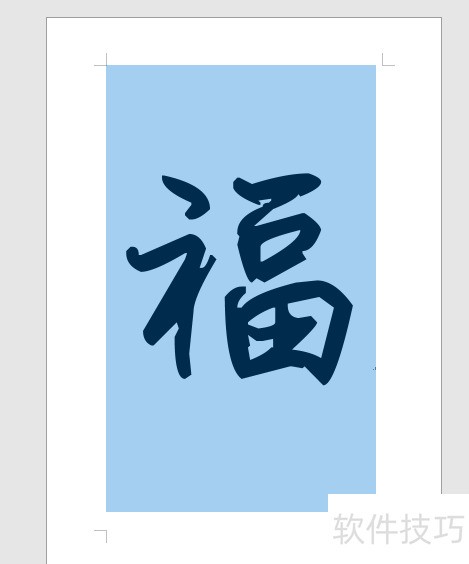
将填充设为无,边框设为实线,并设定边框的宽度与样式。
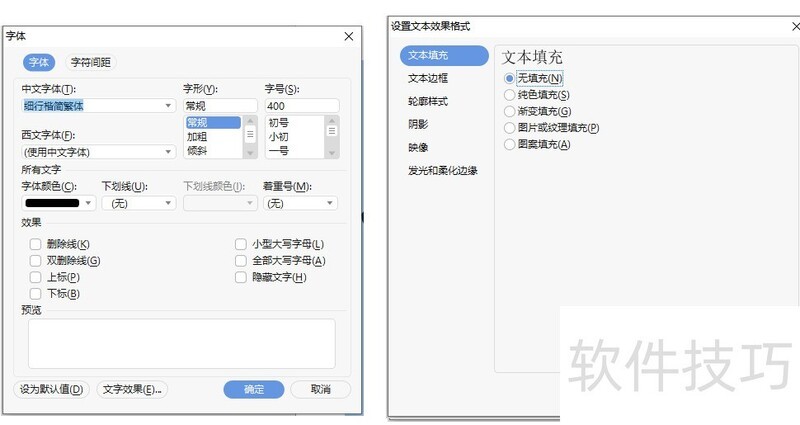
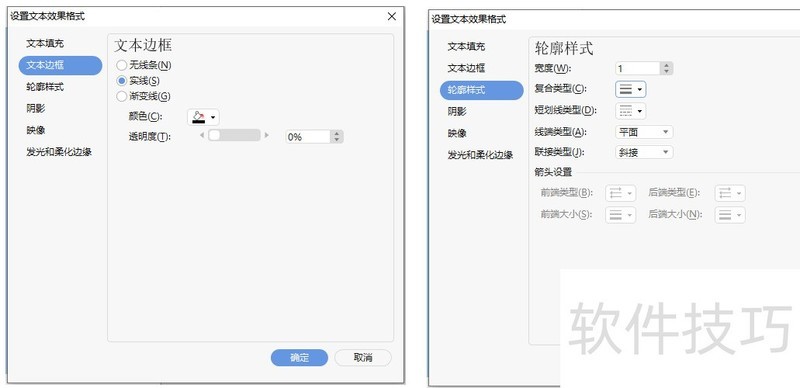
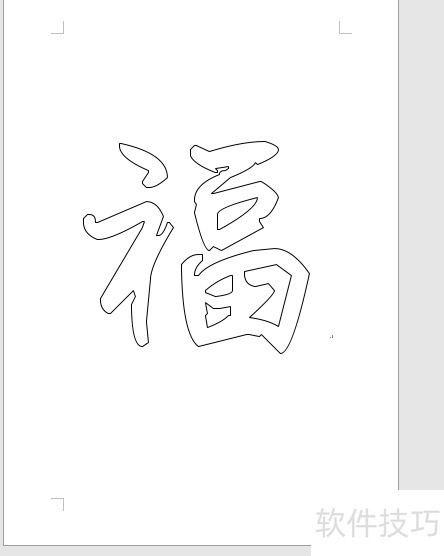
点击确认,空心字即刻生成。
步骤二、
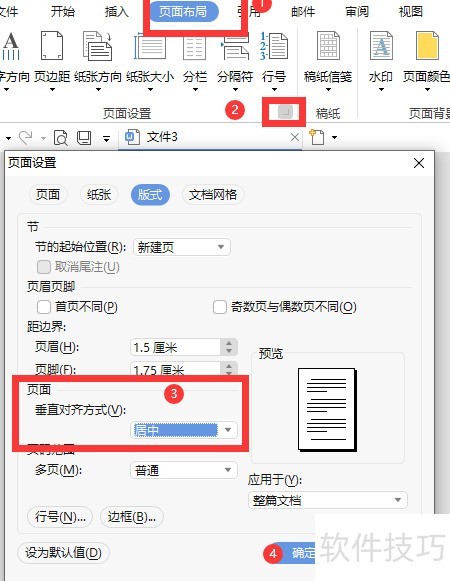
可通过页面布局中版式选项的垂直对齐方式设为居中,实现文字居中效果。
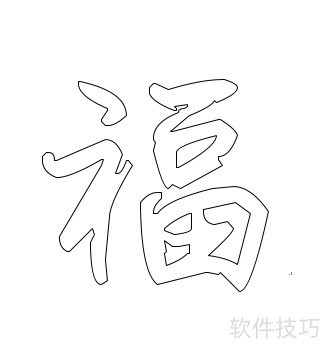
将文字填充设为无,轮廓设为实线,并调整轮廓宽度,即可实现空心字效果。通过调节线条粗细可改变空心程度。使用艺术字或文本框制作空心字时,设置原理与此相同。






















