Excel制表方法与步骤详解
用Excel创建表格的方法步骤
创建一个新的Excel文件
在草稿纸上先绘制表格草图,明确所需数据的格式,确定行数和列数。例如,制作一个六列五排的表格,首行为标题栏。
在新建的Excel表格中,用鼠标选中所需行列区域,右键点击选择设置单元格格式,进入边框选项,根据实际需要在预置中勾选外边框或内部边框样式即可。
根据实际需求添加边框,若为标题行可取消外边框,并合并行列单元格。操作时先选中目标表格区域(如首行),右键选择设置单元格格式,进入对齐选项卡,勾选合并单元格完成设置。
根据标题文字的长短,适当调整标题行的宽度。若标题较长,如XXXXXX公司表,可拉宽单元格并设置自动换行,参照上图操作,再按需调节左右缩进与居中效果,并设定合适的字体大小。
填写其余空白内容后,依实际情况稍作调整即可。
若需打印,应先进行页面设置。该表格明显为横向布局,可进入文件菜单中的页面设置,选择横向方向,并进行打印预览。如需居中打印却发现表格偏于左上角,可适当调整页边距,确保位置合适后即可打印。
若需将表格插入Word文档以便后续使用,操作十分简便。先将制作好的Excel表格保存为名为设备表的文件,并置于桌面。建议将页面方向设为横向,以防表格内容显示不全。在Word文档中,定位至需插入的位置,单击鼠标,依次选择插入→对象→由文件创建,浏览并选中桌面上的设备表文件,点击插入后确认,表格即可成功嵌入Word文档中,便于编辑与共享。
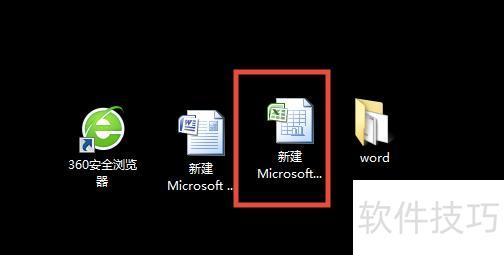
在桌面新建一个Excel文件并双击打开。
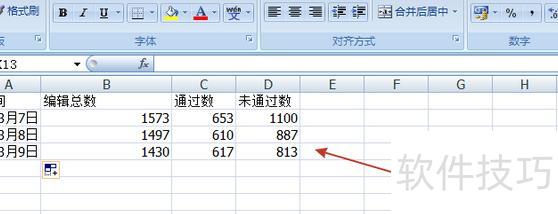
在Excel中输入用于制作图表的数据。
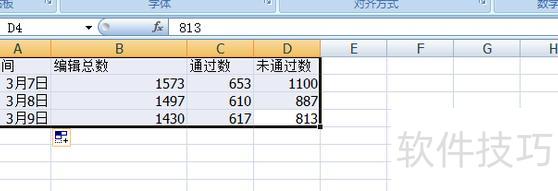
选择数据时,可按住Ctrl键选取不连续区域,注意需同时选中表头。
在插入菜单中操作。
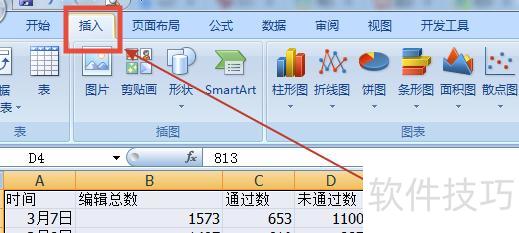
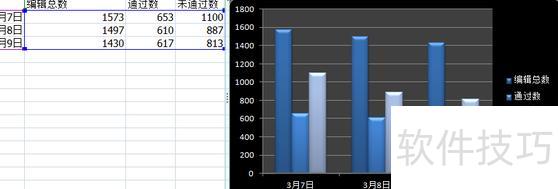
在图表中选取所需类型,如需创建三维簇状柱形图,直接选择柱形图中的三维簇状样式即可。
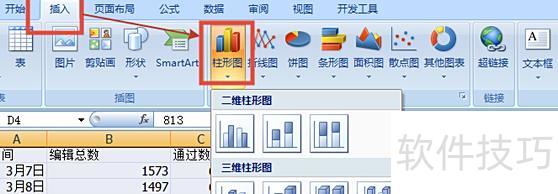
例如在插入中选择图表工具的柱形图。
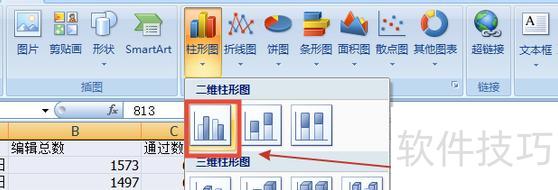
数据自动生成柱状图。
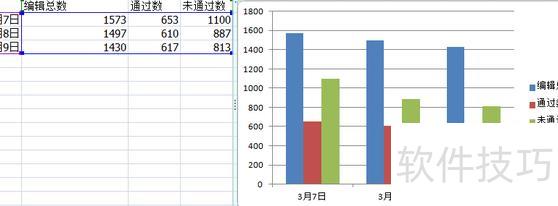
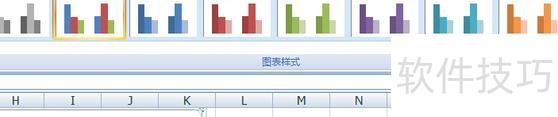
点击图标后,在上方工具栏选择柱形图样式,可挑选并美化图表外观。
按上述步骤操作,即可完成数据表格的制作。