操作有误?请参照以下方法进行处理。
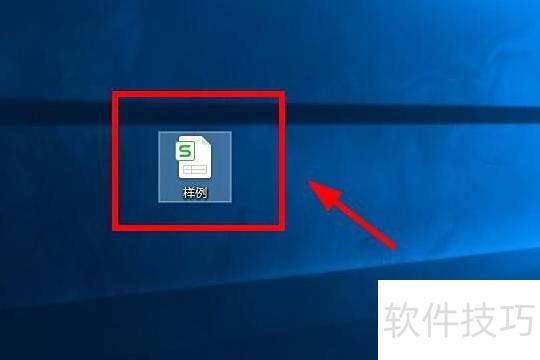
启动电脑后进入桌面,双击打开Excel文件。
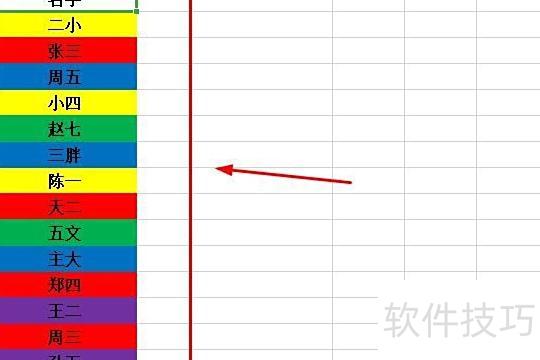
在Excel界面中,表格通过颜色区分,可利用颜色筛选功能,快速找出所需特定颜色的单元格或区域。
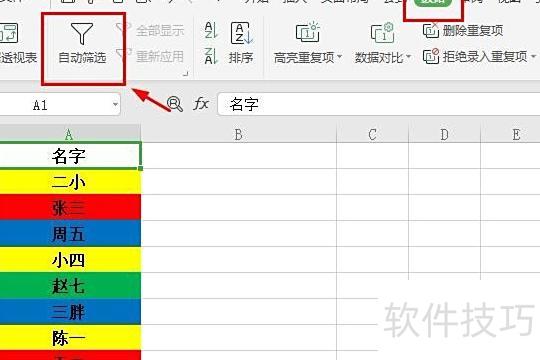
点击菜单栏的数据,再选择工具栏中的自动筛选功能。
在表格第一栏右下角会出现一个向下的三角图标,点击即可。
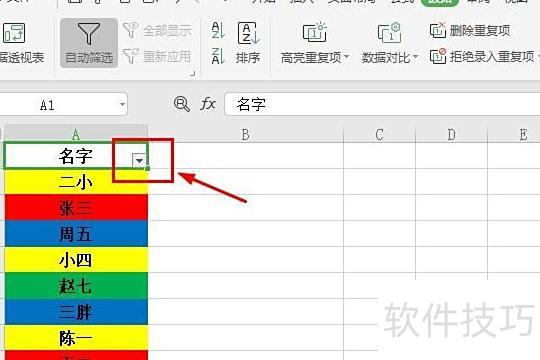
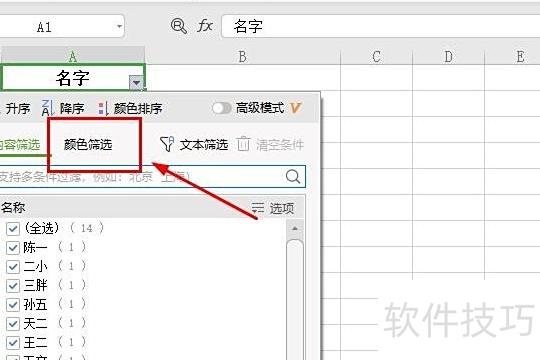
随后弹出筛选设置窗口,选择按颜色筛选。
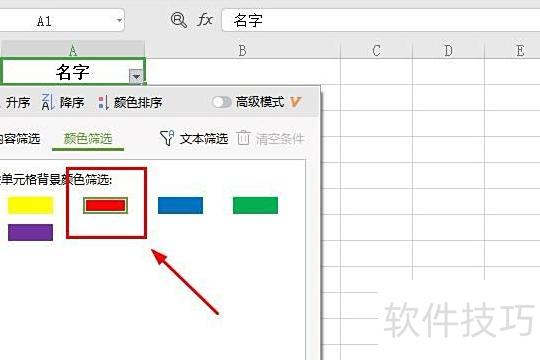
进入颜色筛选界面,系统将展示表格中的所有颜色。以红色为例,只需点击红色即可完成筛选操作。
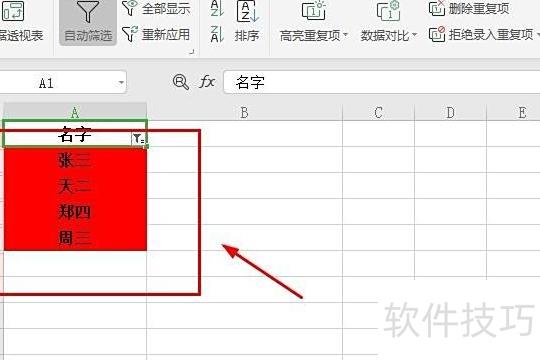
最终表格中仅剩红色部分清晰可见。
在Excel中将单元格标红的方法如下所示:
打开需设置的Excel文件。
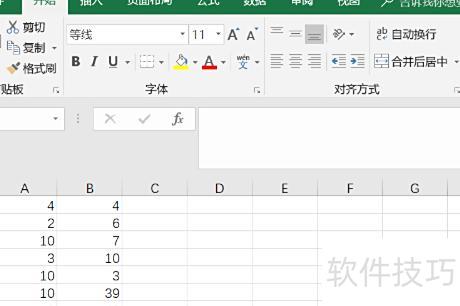
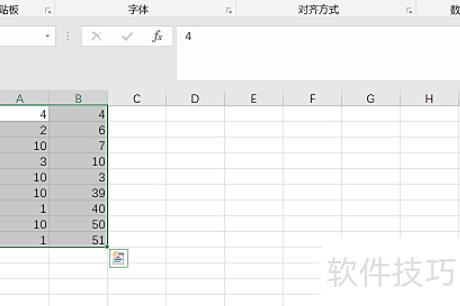
选择要设置的区域。
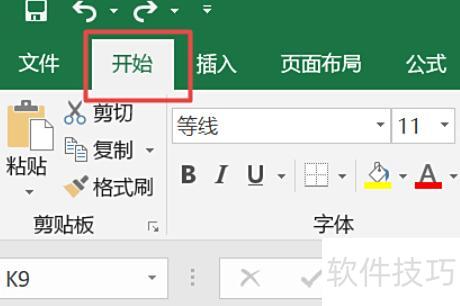
切换至Excel功能区的开始选项卡。
点击条件组中的条件格式设置。
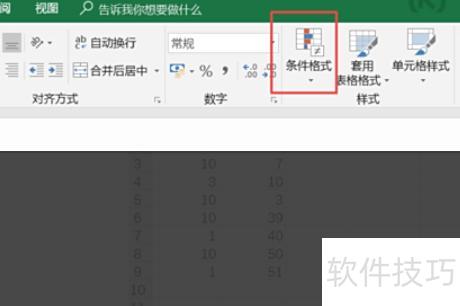
点击后展开下拉菜单,选择其中的第一项即可。
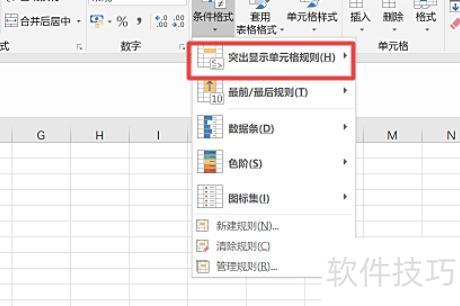
6、选择等于。
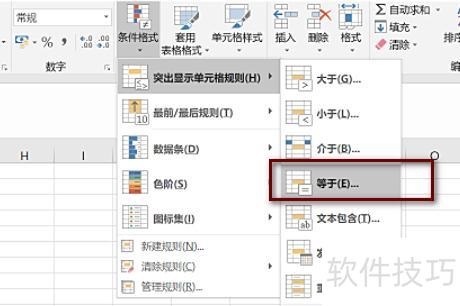
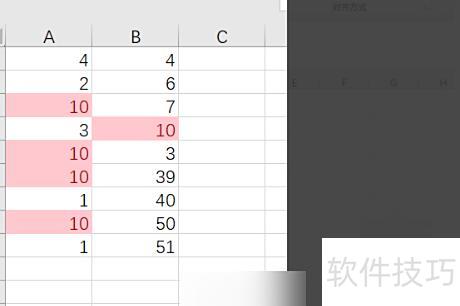
7、弹出一个相等的弹窗,左侧输入需显示的数据值,右侧选择对应的颜色。例如,在左侧输入10,右侧将以深红色文字呈现。
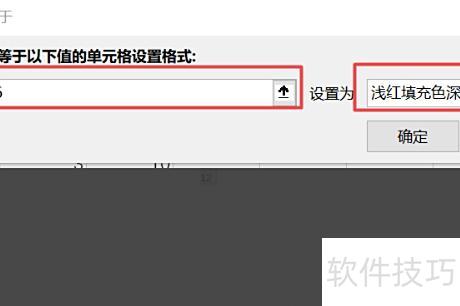
点击确定后,Excel中所有数值为10的单元格将显示为深红色字体。