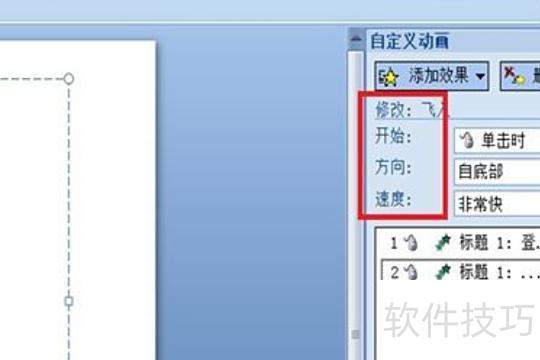
设置PPT文字动画为先出现,图片延迟播放即可实现先后顺序。
打开PPT,可见一张图片和对应文字。
选中文字,点击添加动画效果。
点击动画窗格,可清晰查看每个元素所添加的具体动画效果,便于管理和调整。
点击添加动画,为文字设置动态效果。
此处选用进入动画以实现文字先显现的效果,强调与退出动画暂不使用。
影响顺序由延迟时间决定,文字延迟为0秒。
将图片的延迟时间设为大于0秒,即可实现文字先显示、图片后出现的效果,从而解决PPT中文本与图片分步呈现的问题。
点击幻灯片放映,选择自定义动画,右侧将显示动画设置栏,其中包含用于设定文本动画的各种工具。
选中文本框,点击右侧添加效果,滑动选择进入——出现即可。
通常情况下,PPT中自定义动画的开始方式默认为单击时。若需确认或设置,可在自定义动画面板中选中首个动画效果,查看右侧文本开头的选项。如未设置,点击开始旁的下拉箭头,选择单击时即可。播放PPT时,只需单击鼠标,对应文本便会显示出来。
我们可重新选中文本框,点击添加效果,在弹出选项中选择退出——消失即可。
在自定义动画栏中选中动画2,将其开始方式设为单击时。此后每次点击鼠标,文本会依次出现或消失。
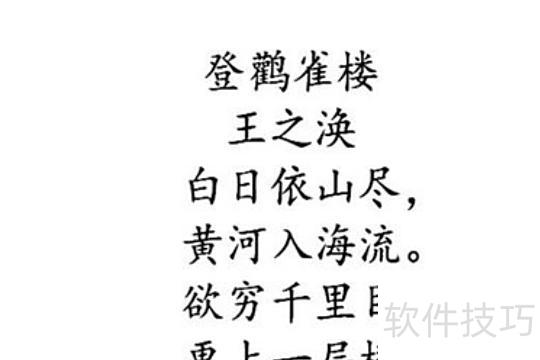
新建PPT文档,输入所需文字后,可依个人喜好调整字体、字号及颜色。
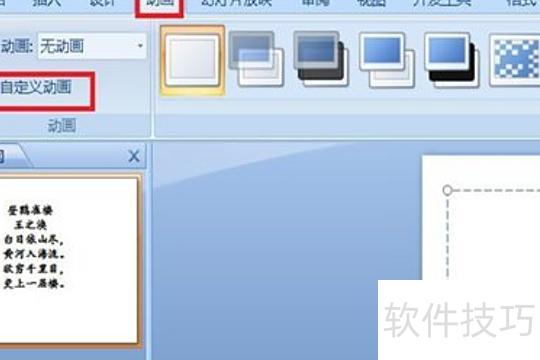
选中全部文字,点击动画,再点击自定义动画进行设置。
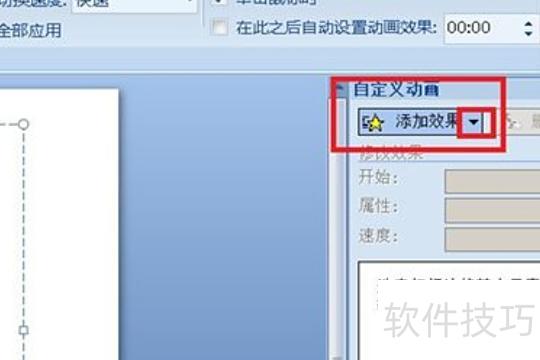
在右侧自定义动画设置中,点击添加效果,选择进入方式并确认即可。
这是预设的移动速度,可根据需要自行调整。点击其后方的黑色三角形即可修改,建议选择慢速以获得更佳效果。接着查看第二个标题,同样点击标题后的黑色三角形进行操作。