
合并单元格需大小一致方可操作
合并单元格常导致此类问题出现
解决办法:
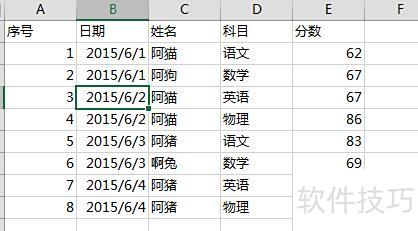
取消合并单元格,规范表格格式,请参照图示样式调整。
表格的规范格式:
可将成果整理为三张表格:第一张为原始基础数据,第二张用数据透视表进行分析,第三张通过饼图、条形图等可视化方式展示最终结果。
最后强调三遍:
切勿使用合并单元格!请保持单元格独立!
尝试以下方法
【方法一】
打开Excel工作表(1)与Excel工作表(2)。
打开窗口右上角有最小化、还原和关闭三个按钮,表明两个Excel工作表共处同一主窗口中。
点击工具栏窗口菜单,选择下拉列表中的重排窗口功能。
点击重排窗口,在弹出的对话框中选择平铺、水平并排、垂直并排或重叠等方式,可同时查看两个Excel工作表的内容。
【方法二】
按住Ctrl键,用鼠标依次选中两个xls文件,再按回车键,即可同时打开两个文件窗口。
打开一个空白点,选中所需文件,两个xls文件即可并排显示。
【方法三】
依次打开两个XLS文件,在任一文件的窗口菜单中选择重排窗口。
并排比较的特殊用途:直观对比差异。
点击与Excel工作表(1)并排比较功能选项。
利用鼠标滚轮可同步滚动两个Excel工作表,便于对比查看,极大提升了工作效率和数据核对的便捷性。
关闭Excel工作表(2),保留Excel工作表(1)。
点击桌面上开始菜单选项。
找到Excel应用程序
打开Excel,点击程序启动临时文件Book1。
单击Book1工具栏的菜单,在下拉列表中选择打开即可。
用此方式打开Excel工作表(2)。
点击还原或最小化,可使两个Excel工作表分别独立显示。






















