
在日常办公与学习中,电脑版PPT软件被广泛应用于制作演示文稿和幻灯片。许多用户在编辑过程中可能会遇到一个问题:每张幻灯片的某个位置(如右上角)都显示着一个固定的LOGO图标。这一元素通常来自模板本身,虽然具有品牌标识作用,但有时会影响整体视觉效果和内容呈现的美观度。因此,不少用户希望将其删除,却不清楚具体操作方法。本文将详细介绍如何清除PPT中所有幻灯片上的LOGO。
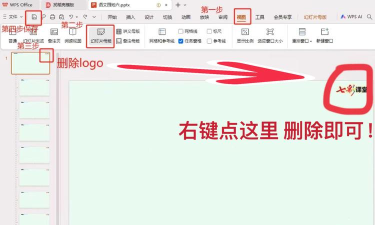
第一步,打开需要修改的PPT文件。可以双击文件直接启动,或通过右键菜单选择打开。进入文档后,可观察到每一张幻灯片的相同位置均显示有相同的LOGO图案,这通常是通过母版设置统一添加的。
第二步,在顶部功能区点击视图选项卡。该选项位于菜单栏中,主要用于切换不同的编辑模式。点击后,在下拉菜单中找到并选择幻灯片母版功能,进入母版编辑界面。
第三步,进入幻灯片母版模式后,左侧会列出多个母版页面,其中最上方的是主母版。由于LOGO通常被放置在主母版中,因此需要点击选中最顶部的那张母版幻灯片。此时可在右侧预览窗口中看到LOGO的具体位置。
第四步,用鼠标单击该LOGO图标以选中它。确认选中后,按下键盘上的Backspace键或Delete键,即可将其从母版中彻底移除。由于母版控制着整个演示文稿的统一格式,删除此处的LOGO后,所有基于该母版的幻灯片都将同步失去该标识。
第五步,完成删除操作后,返回正常编辑模式。再次点击顶部的视图选项卡,然后选择普通视图,即可退出幻灯片母版编辑状态。
回到常规幻灯片浏览界面,检查各页面是否已成功去除LOGO。通常情况下,所有幻灯片上的对应图标都会消失,文档整体显得更加整洁专业。通过以上步骤,用户便可轻松清理模板自带的品牌标识,实现个性化定制。






















