
在Word中处理文字对齐时,很多人习惯用空格调整,但往往费时又不整齐。其实有更高效的方法。今天介绍四种实用的文字对齐技巧,帮你告别手动敲空格,轻松实现精准排版,让文档看起来更专业整洁。
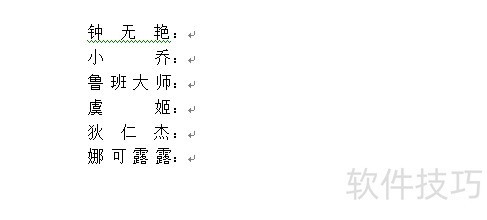
单列文字对齐
采用分散对齐方式
先统计内容中字符最多的项(不含冒号),如最多为4个字符,然后选中首项钟无艳,在开始菜单中点击分散对齐即可。
选中分散对齐
在弹出窗口将文字宽度改为5字符,依此操作完成全部内容。
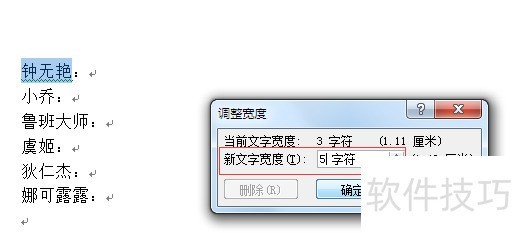
输入新文字宽度
调整文字的宽度
类似于分散对齐,需先确定最大字符数,选中首段文字钟无艳,在开始菜单的中文版式中选择调整宽度功能进行设置。
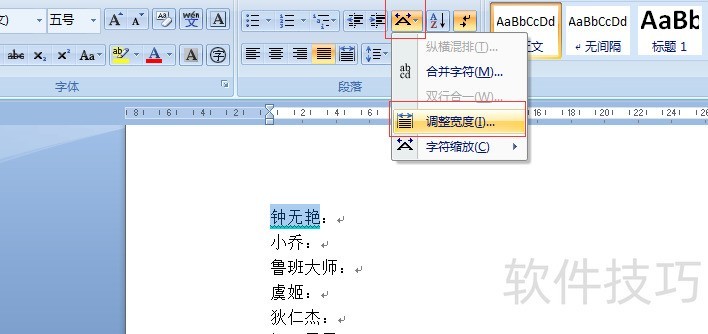
调整宽度
在弹出的对话框中将文字宽度改为5字符,依此操作完成全部内容。
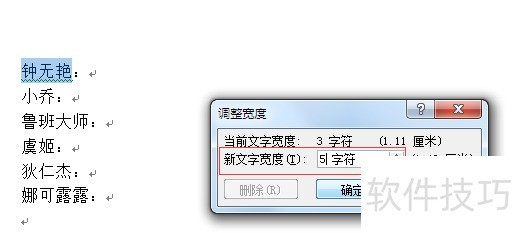
输入新文字宽度
这两种方法较为相似,相较空格能更有效地控制整体美观度。需注意两点:新文字宽度应比最大字符宽度至少多一个字符,且选择文字时不要包含冒号。
所示,需将多列文字按列对齐。
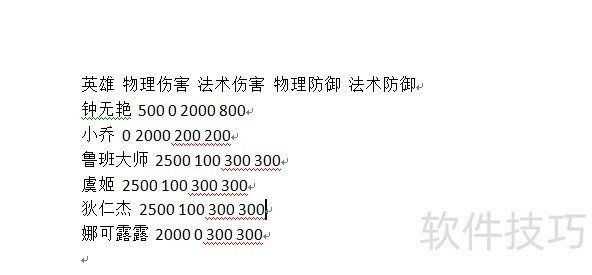
多列文字对齐
1、 使用制表符
批量插入制表符
选中插入制表符后的文字,在开始菜单的视图中勾选标尺。
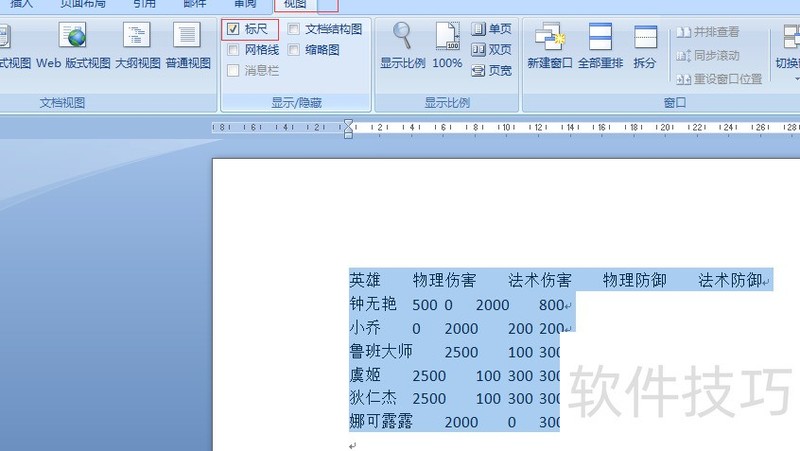
选择视图标尺
在标尺适当位置拖动,最终效果所示。
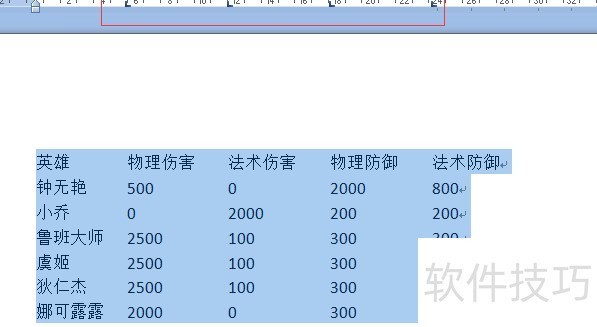
制表符实现文字对齐效果
2、 使用表格
看完上述制表符方法后,或许有人觉得繁琐,接下来介绍一种更简便的对齐方式——利用表格实现整齐排版。
先确定文字区域的行列数,再通过插入菜单选择表格,创建7行5列的表格。
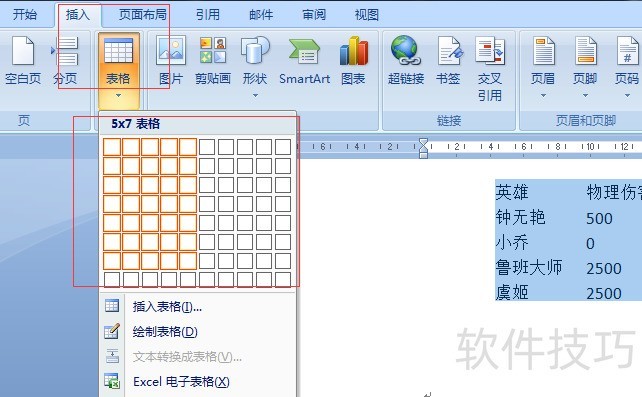
插入表格
将文字内容填入表格后,各列对齐方式更易调整,可根据个人喜好选择合适的对齐方式。
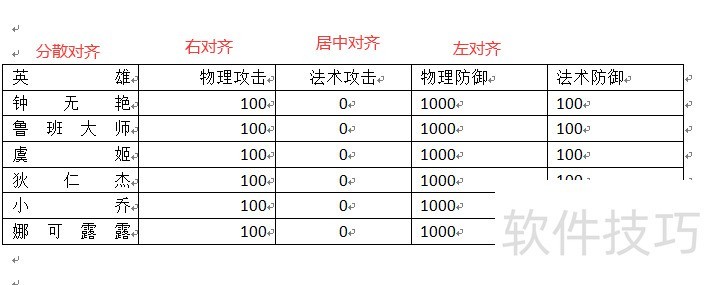
输入文字并选择对齐方式
最后微调列宽和边框等细节即可。
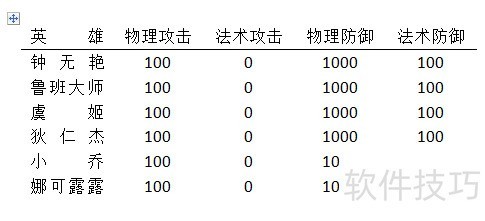
最后只需美化表格即可
以上介绍了四种Word文字对齐技巧,别再用空格键了,快来学习这些高效方法吧!






















