
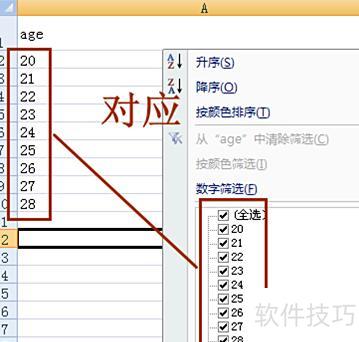
查看筛选列表及其对应数据,所示,列表中已包含具体数据内容。
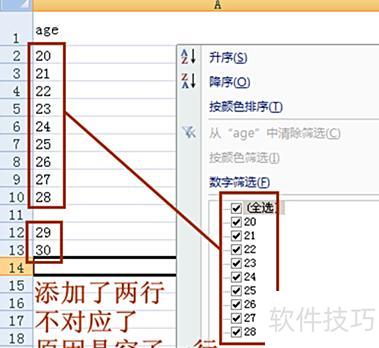
在空一行后输入29、30,筛选列表中将缺失这两个数值,原因是中间插入了空白行。
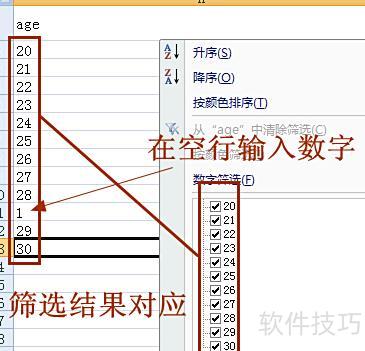
在空行输入数据后,筛选列表更新,新增了29和30两个数值。
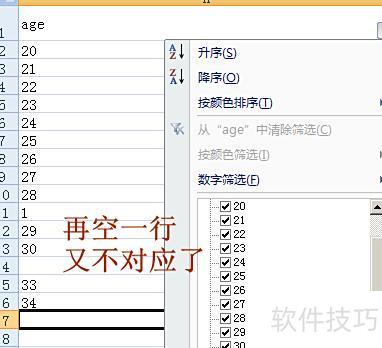
空一行后输入33,筛选列表依旧缺失。
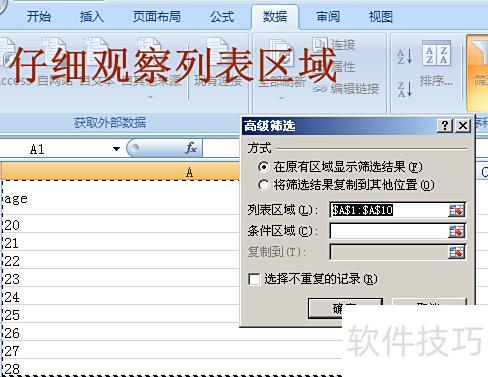
点击筛选旁边的高级筛选,查看列表区域,可发现数据未包含29、30之后的内容。
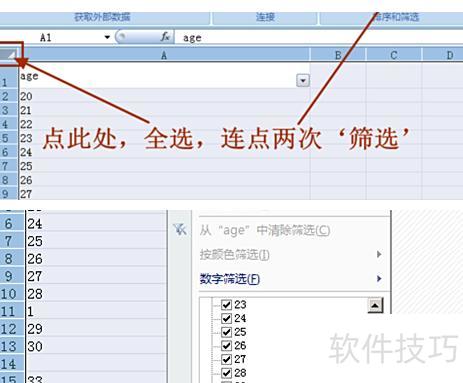
全选表格内容后,连续点击两次筛选,即可生成完整筛选列表。
在Excel中筛选指定范围数据的方法如下:
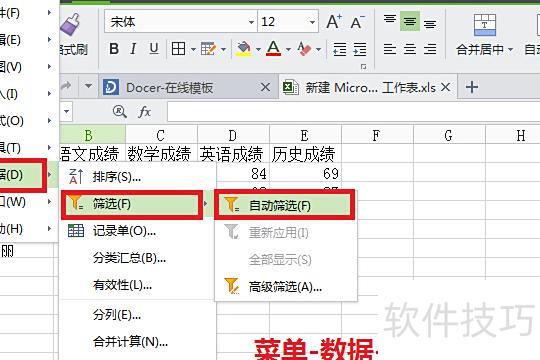
打开需筛选的Excel表格,用鼠标点击任意含数据的单元格,然后依次点击菜单栏中的数据→筛选→自动筛选即可完成设置。
启用自动筛选后,数据列标题旁会显示下拉箭头,点击即可打开筛选菜单,每个菜单对应一项分类筛选功能。
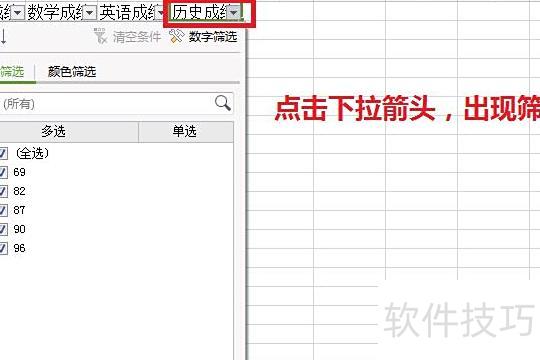
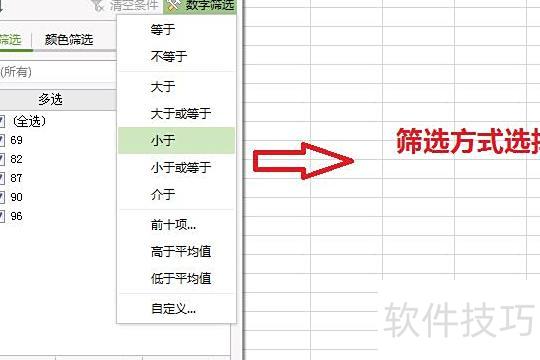
点击数字筛选可对数据量大的表格进行指定数值或区间筛选。例如,要找出历史成绩低于85分的记录,只需点击数字筛选,选择小于并输入85,即可完成筛选操作,快速定位所需数据。
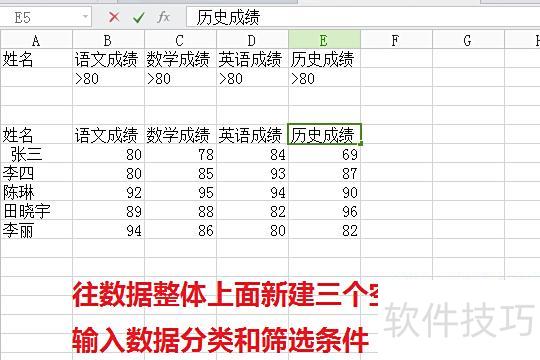
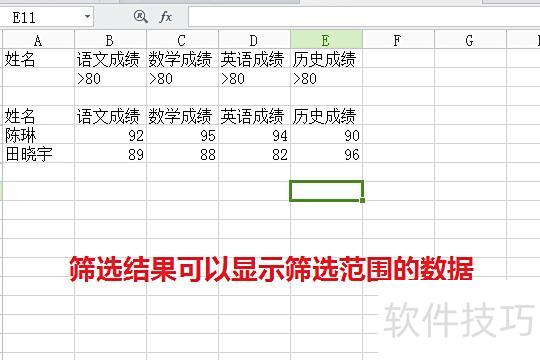
若需筛选多门课程成绩(如四门均高于80分)的学生,应先设置条件区域,在数据上方预留至少三行,用于输入分类字段及相应的条件限制。
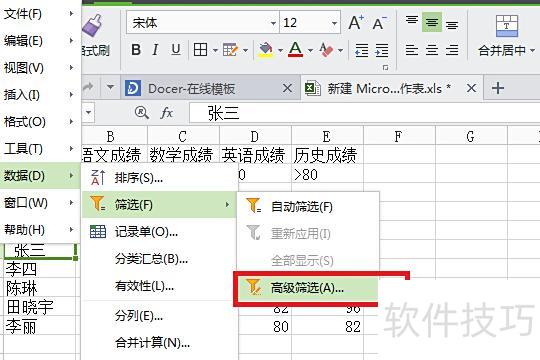
点击菜单栏中的数据,选择筛选下的高级筛选功能。
打开高级筛选后,可手动输入单元格范围或用鼠标选择所需区域,分别指定列表区域和条件区域。
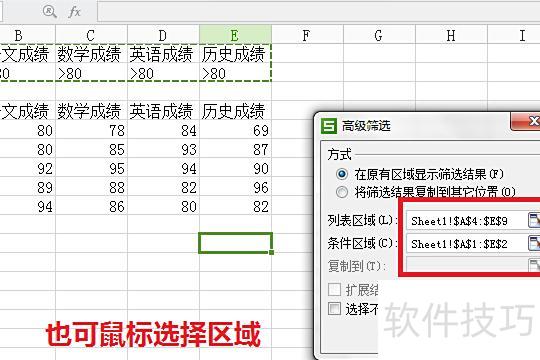
若要将筛选数据单独显示,可勾选将筛选结果复制到其他位置,然后手动选择目标单元格,确认后即可生成筛选结果。
具体步骤如下:
选定需筛选的数据范围。
点击数据选项卡中的筛选按钮,启用筛选功能。
在弹出的筛选窗口中,选择文本筛选功能。
在标题栏输入需筛选的标题信息。
点击确定完成筛选。
通过上述操作,可筛选出标题包含特定内容的数据。完成筛选后,可借助Excel提供的排序、数据透视表、图表等分析工具,对结果进行深入分析,有助于更清晰地掌握数据特征与变化趋势,提升数据处理效率与决策支持能力。
可利用排序功能对筛选后的数据进行升序或降序排列,便于清晰掌握数据的大小顺序与分布情况,提升数据分析的直观性与效率。
透视表是除排序外的实用工具,可对数据进行分组和多维度汇总,帮助我们直观掌握数据分布特征,清晰呈现各组之间的差异,提升数据分析效率与洞察力。
可借助图表功能将筛选结果进行可视化呈现。图表能直观反映数据特征与趋势。应根据数据类型和特点选择合适的图表形式,例如柱形图适用于离散数据,折线图则更适合展示连续数据的变化情况。






















