
文件剪切粘贴出错常导致丢失,该如何应对?本文将探讨硬盘、移动硬盘及U盘等设备在剪切失败后文件消失的恢复方法,帮助用户快速找回误删或丢失的数据,保障重要信息不被遗漏。

剪切与粘贴功能用于将文件从计算机的一个位置移动至另一位置,是日常办公中频繁使用的操作之一。操作系统为用户提供了多种实现剪切的方式,包括快捷键组合、鼠标右键菜单以及工具栏按钮等。执行剪切时,首先选中目标文件或文件夹,接着按下键盘上的Ctrl+X组合键,或通过右键点击选择剪切选项。视觉上,被剪切的文件图标通常会呈现灰显状态,以提示其已被标记为移动对象。实际上,此时文件已暂存至系统剪贴板中,而该剪贴板对用户不可见。剪切操作通常紧接着粘贴操作完成整个移动过程。在正常情况下,一旦粘贴成功,原位置的文件将不再存在,同时出现在指定的目标文件夹中,从而实现文件的迁移。这一操作简便高效,广泛应用于文件管理过程中,极大提升了用户处理数据的效率与便捷性。
在剪切粘贴文件时,若遭遇突然断电、存储设备意外拔出、人为中止传输或设备故障等情况,可能导致源位置与目标位置的文件同时丢失。此类因剪切异常造成的数据丢失较为常见,许多用户都曾经历。当电脑硬盘、移动硬盘或U盘在剪切过程中丢失文件后,数据是否还能找回?这是不少人关心的问题。实际上,在多数情况下,只要未被新数据覆盖,丢失的文件仍有可能通过专业手段恢复。
文件剪切后丢失并不意味着彻底消失,系统只是删除了文件索引,实际数据仍可能存在于原位置。只要未被新数据覆盖,就有恢复的可能。因此发现文件丢失后应保持冷静,避免在原盘进行写入操作。随后选择一款稳定可靠的文件恢复软件,对原存储设备进行扫描与恢复操作,以最大程度找回被剪切的文件。
切勿将数据恢复软件安装在丢失数据的磁盘分区,以防覆盖原有文件。
启动文件恢复软件,选择包含丢失文件的磁盘分区,点击恢复文件按钮开始操作。
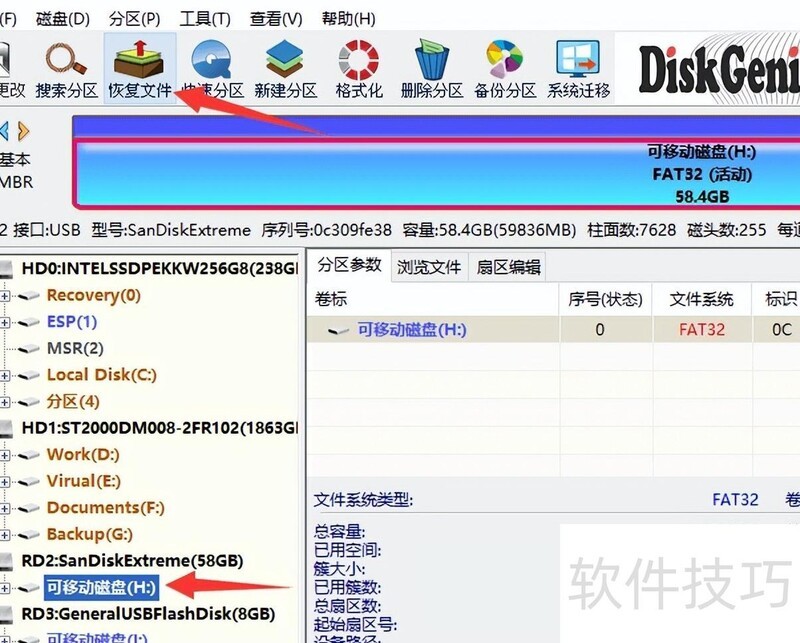
点击开始按钮,启动扫描。
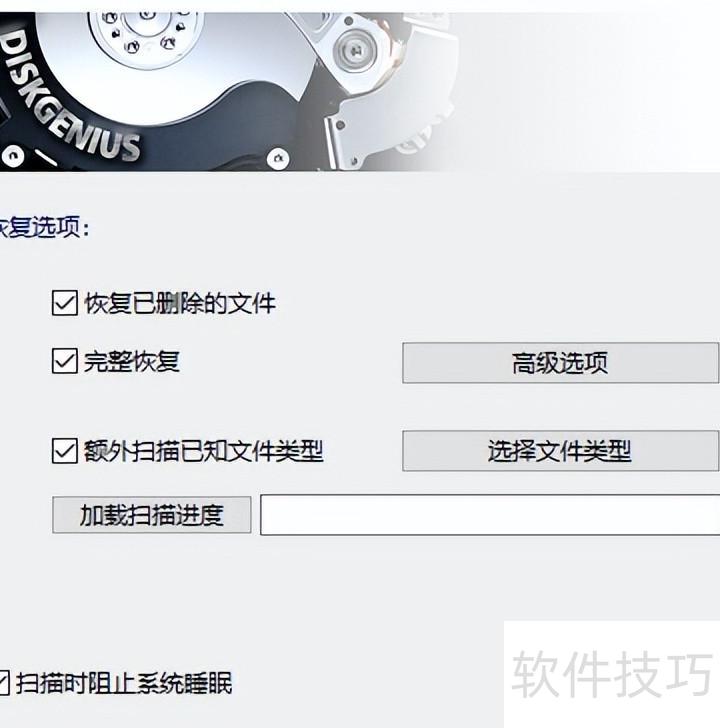
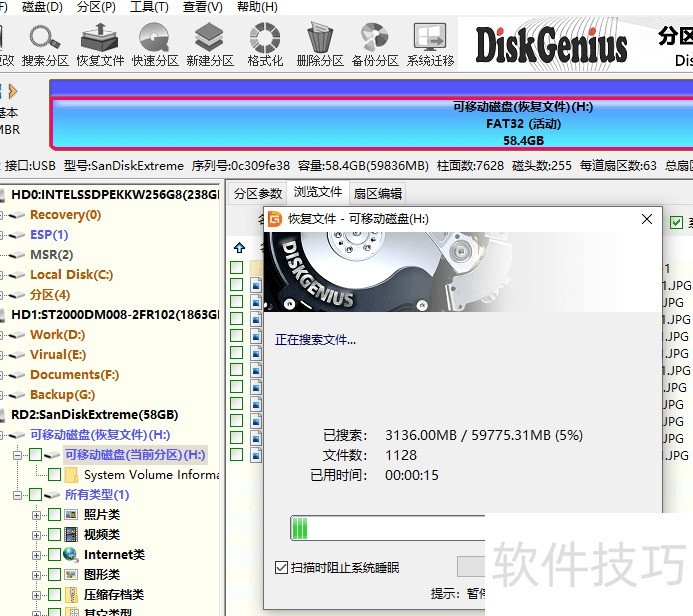
第三步:耐心等候扫描完成。
软件默认同时运行快速与深度扫描,通过分析磁盘残留文件信息,恢复文件目录结构及数据。
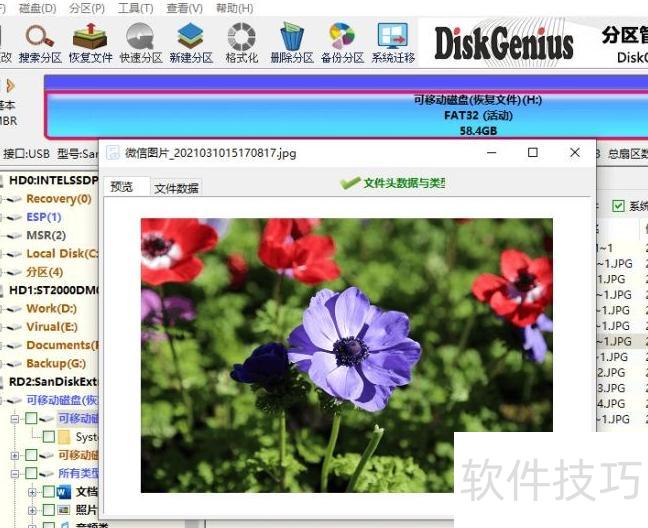
第四步:预览扫描出的文件内容。
扫描完成后,软件会列出所有找到的文件。点击文件可查看缩略图,双击则打开预览窗口,显示文件内容。能成功预览的文件表明未损坏,可确保最终被完整恢复。
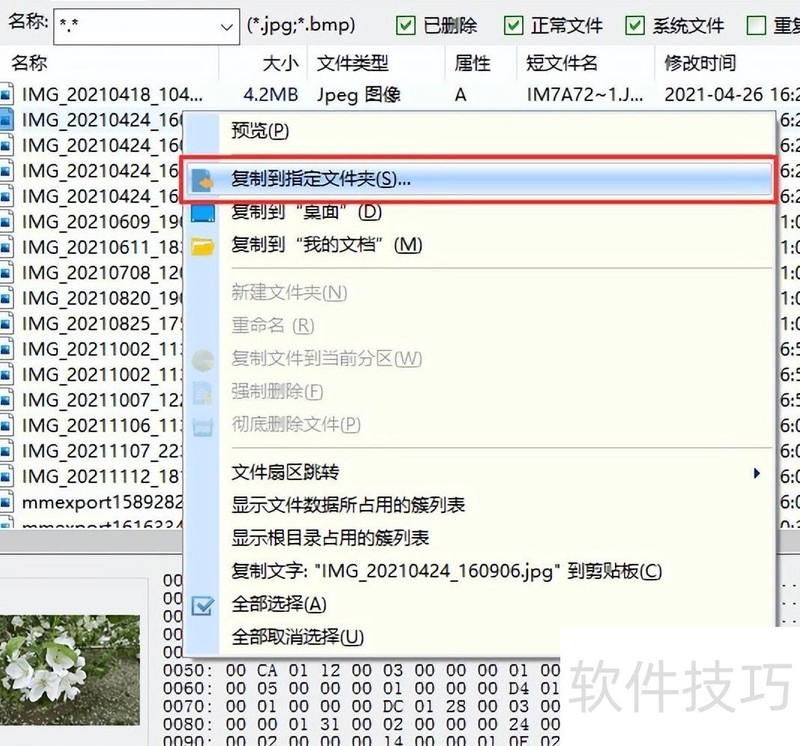
第五步:选中需恢复的文件,右键点击并选择复制到指定文件夹,然后指定目标路径以保存文件。
剪切文件时若发现重要文件丢失,应立即停止所有写入操作,并尽快采用前述方法尝试恢复。建议日常处理文件时优先使用复制粘贴方式,先将文件复制到目标位置并确认无误后,再删除原位置的文件,从而有效避免因剪切过程中出现异常而导致的数据丢失,提升数据安全性。以上即为剪切后文件恢复的详细图文指南。如仍有疑问或需要帮助,欢迎在评论区留言交流。






















