
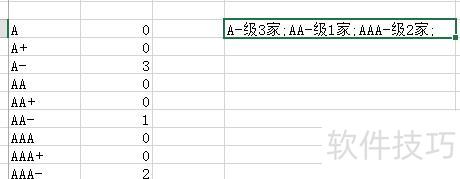
该公式通过多个IF函数嵌套,依次判断B10至B18单元格中的数值是否为零。若某个单元格不等于零,则将对应A列的等级与B列的数量结合,生成形如A级B家的文本,并在末尾添加分号;若为零,则返回空值。所有判断结果按顺序连接,最终形成一个连续的字符串。例如,当B10非零时,会显示A10的内容加上级、B10的数值及家;,否则该项不显示;后续B11至B18依此类推。整个公式的作用是汇总多个等级及其对应数量的信息,仅保留数量非零的条目,并以分号分隔排列,避免出现冗余的零值或多余符号。适用于需要动态生成描述性统计文本的场景,提升数据展示的清晰度与简洁性。公式结构清晰,逻辑严谨,便于在表格中实现条件性内容拼接。
Excel分类汇总操作步骤详解如下:
以Excel 2010为例进行说明。
打开Excel文件,用鼠标左键选中需分类汇总的单元格区域。
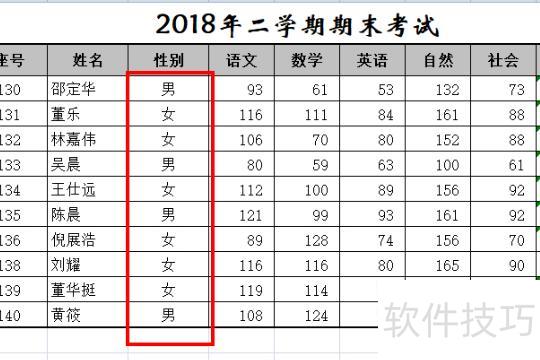
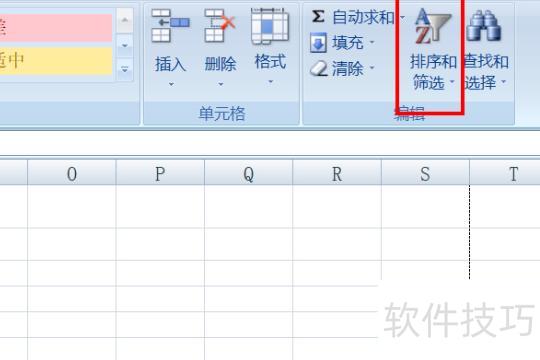
接着点击数据菜单中的排序和筛选功能,对数据进行排序操作。
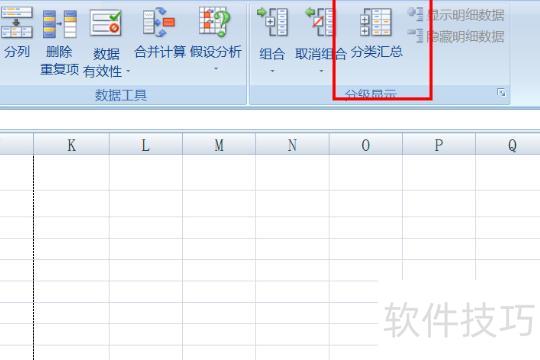
随后点击页面中的分类汇总功能选项。
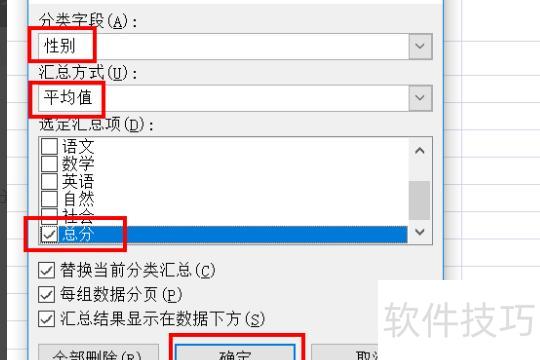
在页面的分类字段下方框中选择性别,汇总方式处选择平均分,在选定汇总项中勾选总分,最后点击确定按钮,即可完成数据汇总操作。
1.
新建一个Excel工作簿,将默认的第一个工作表重命名为个人周报。在表格顶部输入大标题,例如某某部门个人周工作总结。适当调整格式,标题字体放大,并使其跨多个单元格居中显示。后续填写详细内容时可进一步扩展合并单元格,最后统一调整整体样式以保持美观一致。
2.
本次汇报由张三提交,时间为2026年10月15日,内容涵盖2026年第三季度工作进展。所属项目组为智能平台研发组,主要负责系统优化与功能开发,确保项目按计划推进。
3.
进入汇报主体部分时,需明确汇报内容。本周完成了多个项目的工作任务,应逐一说明各项工作的具体内容、所耗工时及是否按计划推进。同时,还需汇总总用工时,便于领导全面掌握工作进度与时间分配情况,提升信息透明度与管理效率。
4.
增设问题反馈区,便于汇报工作中遇到的困难,无论已解决或正在处理的问题均可及时反映,提升沟通效率与协作质量。






















