
删除PPT标题框的方法如下
使用工具:搭载M1芯片的MacBook Air,运行Mac OS Monterey 12.2系统,配合WPS Office 2026软件进行操作。
新建PPT,点击+按钮创建,所示。
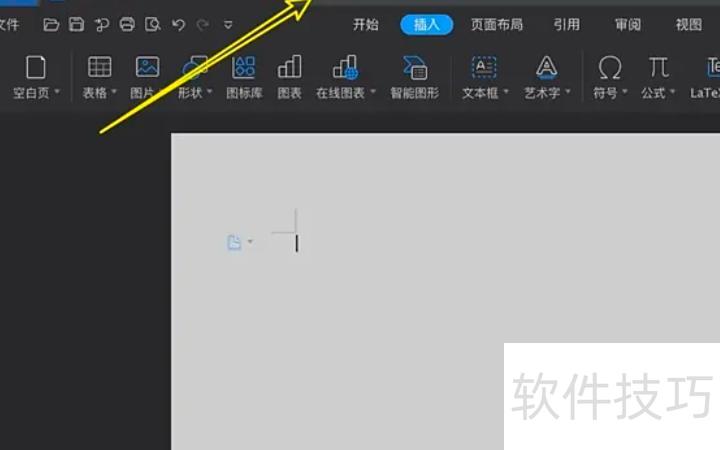
点击演示,即PPT文件,所示。
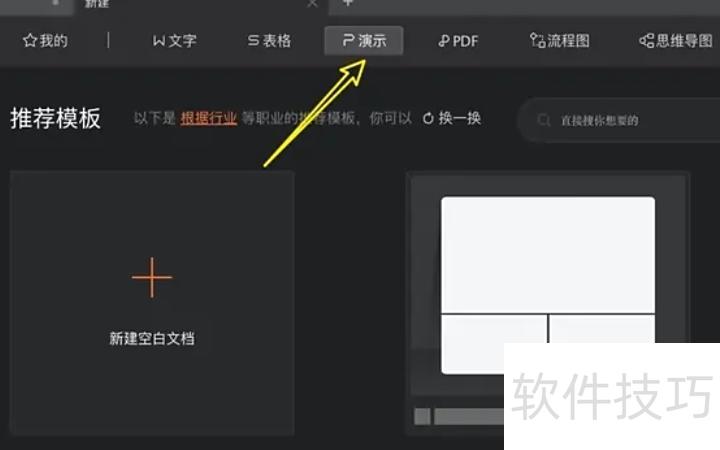
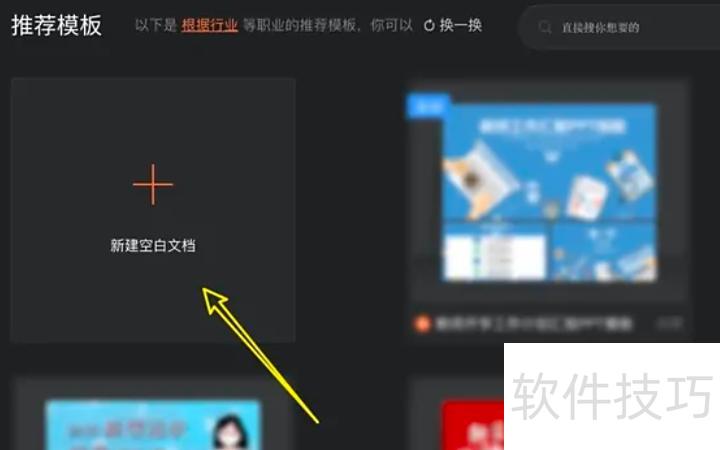
点击左上角+创建新空白文档,所示。
在标题框的文本框左侧区域点击,所示。
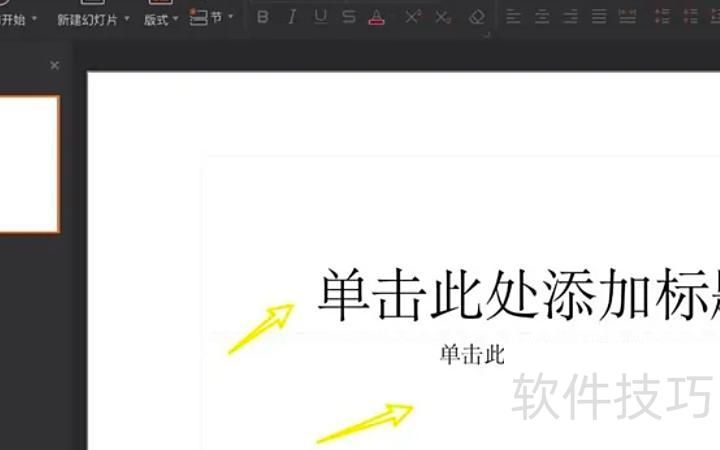
此时按下苹果电脑的?+a组合键,所示。
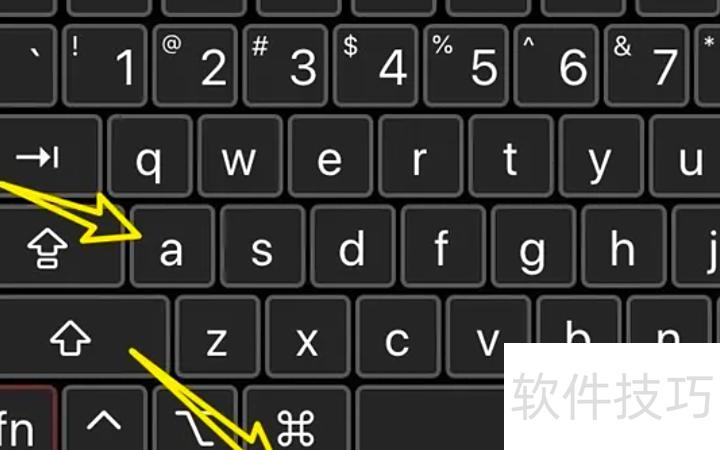
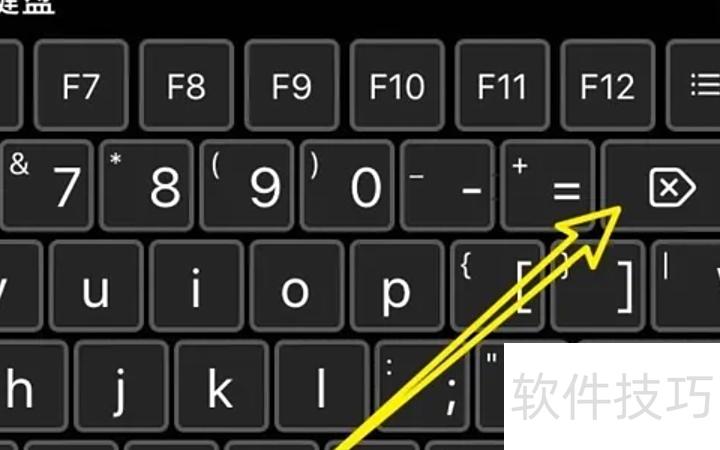
按Delete键即可删除标题框和文本框中的内容。
在制作PPT时,文本框常用于输入和编辑文字。当幻灯片上出现不必要的文本框时,该如何处理?今天为大家介绍两种简单方法,轻松删除PPT中多余的文本框,让页面更整洁美观,提升演示文稿的专业度与视觉效果,操作便捷,适合所有用户快速掌握并应用。
方法一:键盘删除法。打开含有目标文本框的幻灯片,点击文本框内部,此时周围会出现虚线边框,但这并不代表文本框已被选中。
接着,在文本框的虚线上单击,虚线边框会变为实线,表示已成功选中该文本框,所示。
选中该文本框后,按下键盘上的Delete键,中红框所示。
完成上述步骤后,所选文本框即被成功删除。
方法二:剪切法。首先,参照方法一的第1至2步,选中需删除的文本框,所示。
将光标移至目标文本框边线,右键单击,从弹出菜单中选择首个选项剪切,操作所示。
选中文本框后按下DEL键即可直接删除。
若需去除文本框边框以实现取点变现,可右键点击文本框,选择属性中的设置,将边框颜色设为无线条颜色即可。
拓展
PPT的实用技巧
快速放映:直接按F5键即可开始播放幻灯片,无需点击菜单栏中的观看放映选项。
除按ESC键外,还可通过按-键快速退出放映模式。
放映时若要快速跳转至第n张幻灯片,只需输入数字n,然后同时按下+键和回车键即可立即跳转。
放映时如需快速切换黑屏,只需按下B键或.键即可显示黑屏;再次按下同一键,便可从黑屏恢复至幻灯片放映,操作简便快捷。






















