
例如在单元格中输入001、002、003等带前导零的序号。
直接输入时数字前的零会被自动省略,如需保留,可采用以下方式处理。
方法一
选中单元格区域,右键选择设置单元格格式,在自定义类型中输入000,点击确定即可完成设置。
单元格输入1、2、3等数字时,自动显示为001、002、003等形式。
方法二
选中单元格区域,右键选择设置单元格格式,将其设为文本格式并确认,随后在单元格中依次输入001、002、003等数据即可。
方法三
在数据前添加单引号,如001,可使Excel将其识别为文本格式的数字,避免自动转换为数值。
保留小数点后尾部零的方法如下:
方法一
选中单元格,设置格式为数值,调整所需小数位数后确认。
方法二
先设单元格为文本格式,确认后再输入你的数据。
或
在数据前添加单引号,如12.00,可使其作为文本型数字输入。
方法三
通过公式在其他单元格显示结果
在A1输入12,如何让B1单元格显示为12.00。
在B1单元格输入公式
在Excel中,只需设置单元格格式即可在数字后添加.00。接下来我将演示具体操作步骤,感兴趣的话就一起看下去吧?(ゝω???)
演示设备为联想拯救者刃7000K,运行WPS软件版本11.1.0.13703。
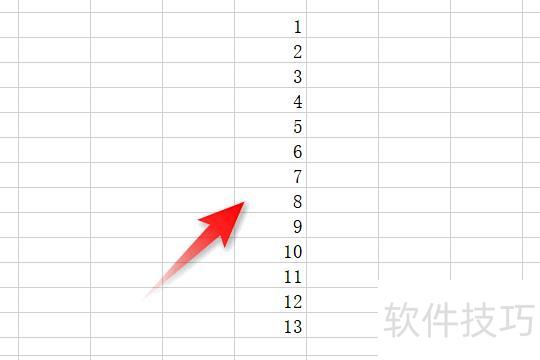
打开待处理的Excel文件,定位所需数据,所示。
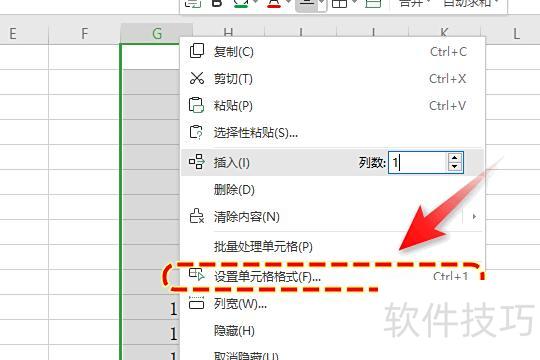
选中数据后右键,点击设置单元格格式选项。
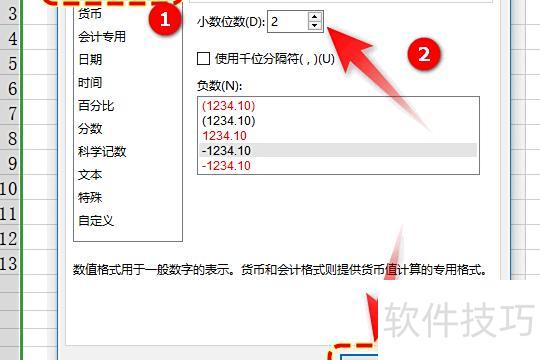
选择,设置小数位数为2,点击即可。
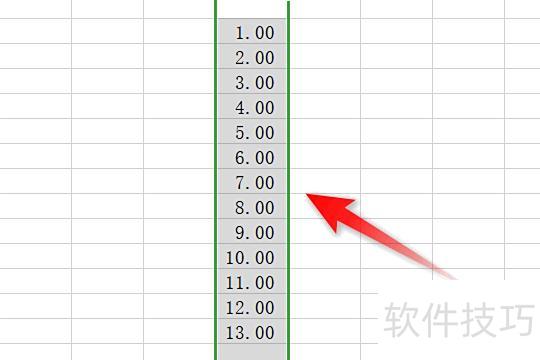
返回编辑区后,数字末尾已自动添加.00,所示。
以上就是在Excel中为数字添加.00的详细方法,掌握技巧后赶紧动手试试吧!?*??(ˊ?ˋ*)??*?






















