
在日常办公中,我们经常需要使用Excel表格来整理和呈现数据。有时为了更清晰地表达信息,会在单元格中添加斜线,并在斜线两侧输入不同的文字内容,例如姓名科目等。然而,许多用户并不清楚如何在Excel中实现这一效果。下面将详细介绍几种常用的方法,帮助你轻松完成单元格画斜线的操作。
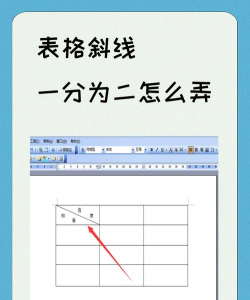
首先,打开Excel 2016软件,进入工作表界面。如果你只需要绘制一条简单的斜线,可以按照以下步骤操作:选中目标单元格,右键点击,选择选项。随后会弹出一个设置窗口,在顶部菜单中切换到标签页。在这里,你可以看到多种边框样式,找到带有斜线的图标(通常为从左上角到右下角的斜线),点击后确认。点击按钮后,所选单元格便会自动添加一条斜线。这种方法操作简便,适合快速生成基础斜线效果。
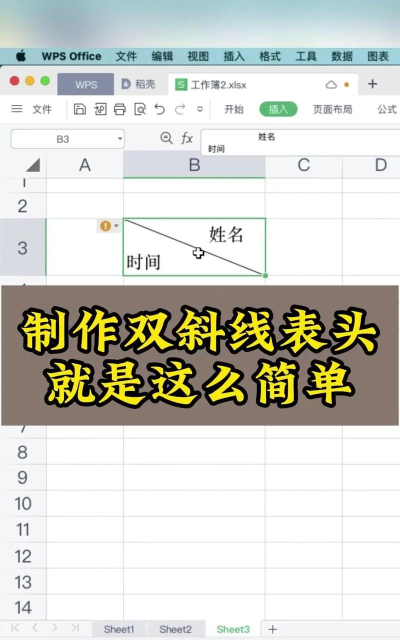
若要在斜线前后输入文字,比如在上方写姓名,下方写分数,则需进一步调整文本内容。此时可双击该单元格进入编辑状态,通过手动输入并配合Alt+Enter换行,再利用空格键调整文字位置,使不同字段分别显示在斜线上方和下方。需要注意的是,一旦进入编辑模式,斜线可能暂时不可见,这是正常现象,退出编辑状态后斜线仍会保留。
对于希望获得更灵活排版效果的用户,还可以采用绘图工具来自定义斜线与文本布局。具体方法如下:先选中目标单元格,点击工具栏中的命令,为其添加外边框。接着,依次点击→→,调出绘图工具栏。在其中选择工具,此时鼠标光标会变为细十字形,可在单元格内自由绘制斜线。如线条长度或位置不理想,单击该线条后按住左键拖动即可移动其位置;将光标移至线条两端的控制圆点上,拖动可调整方向与长短。
接下来插入文本内容。在绘图工具栏中选择工具,在任意位置绘制一个文本框,右键点击其虚线边框上的小圆圈,选择。在弹出的窗口中切换至选项卡,将填充颜色和线条颜色均设置为无色,然后点击确定。随后在文本框中输入所需文字,如姓名。复制该文本框并粘贴多个副本,分别输入其他内容。通过拖动边框右下角的控制点,将每个文本框缩至最小,便于精确定位。
将这些无边框的文本框逐一拖动至斜线两侧的合适位置,使其与斜线构成完整的表头结构。若后续需要修改或删除斜线及文本框,只需右键点击对应元素上的小圆圈,选择即可轻松移除。
本教程基于Dell Inspiron 5570电脑演示,操作系统为Windows 10家庭中文版,使用软件为Microsoft Excel 2016。以上方法适用于大多数Office版本,操作逻辑一致,用户可根据实际需求灵活选用。无论是简单斜线还是复杂表头设计,掌握这些技巧都能显著提升表格的专业性与美观度。






















