工具/方法:联想小新Air 14笔记本,Windows 10 20H2系统,Excel 2016软件。
打开Excel表格,选中要插入折线图的数据区域。
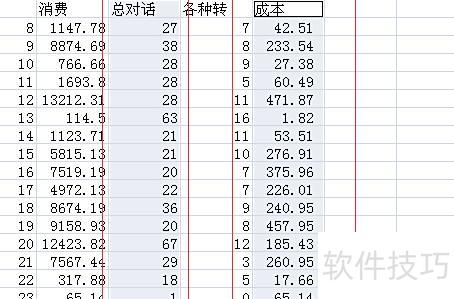
在Excel顶部点击插入,选择折线图类型即可生成相应图表。
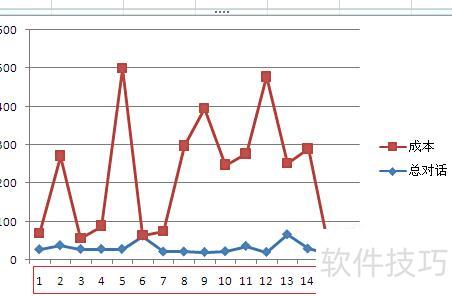
用鼠标左键点击图中圈出区域,在长方形区域右击,即可弹出如下菜单栏。
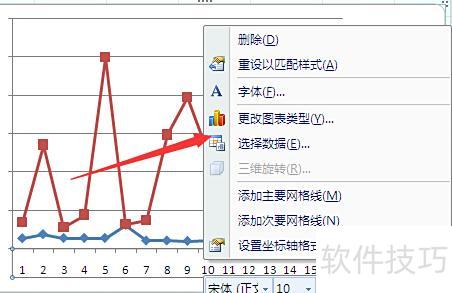
点击菜单栏中的选择数据按钮即可打开。
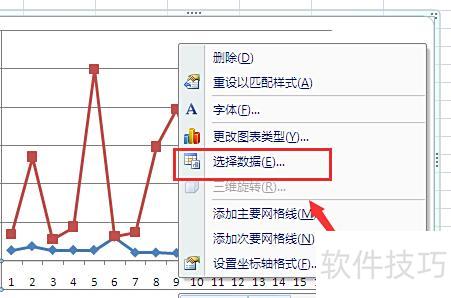
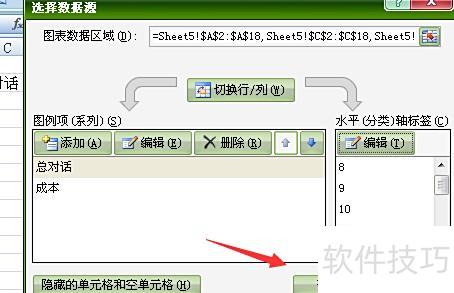
完成上一步操作后,将弹出所示的对话框,随后出现下一个提示窗口,选择横坐标所需区域,按回车键,再点击确定即可。
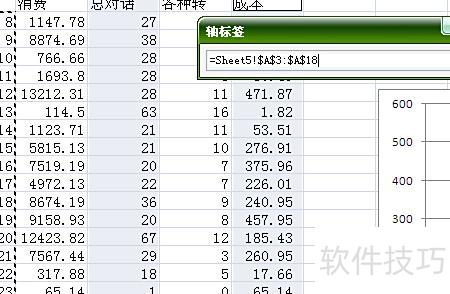
随后弹窗出现,点击确定即可完成横坐标修改。
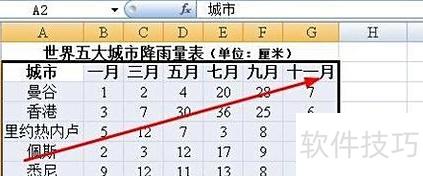
,拖动鼠标选择需创建图标的数据区域。
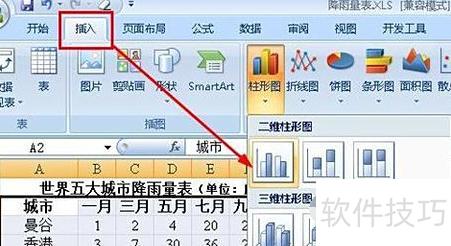
点击插入菜单中的柱形图,选取所需样式。
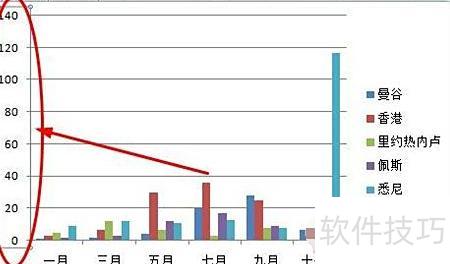
在插入的图表中,先点击纵坐标轴将其选中,此时坐标轴四周会出现四个小圆点,即控制点。
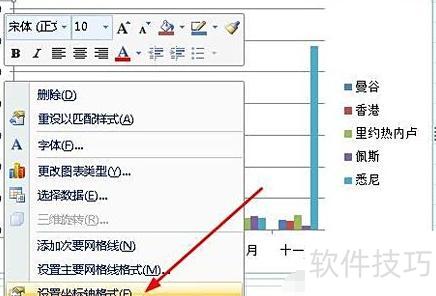
右键点击坐标轴,选择设置坐标轴格式选项。
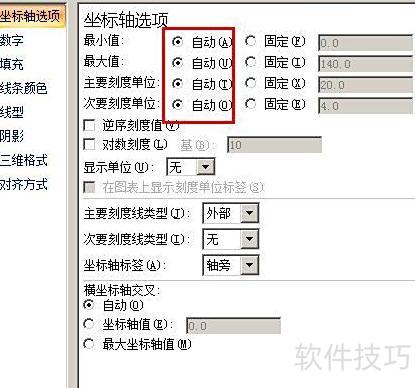
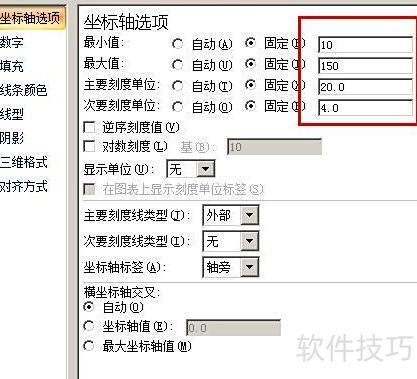
在打开的坐标轴格式对话框中,各项参数默认为自动,需先选择固定选项,再手动输入所需数值,具体操作所示。
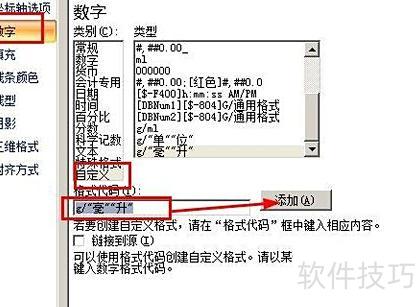
设置刻度后,点击数字选项,选择自定义类别,在格式代码栏输入g/毫升,点击添加按钮,为数据添加单位,最后点击关闭按钮完成操作。
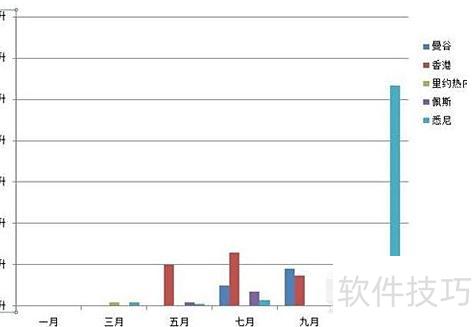
纵坐标轴已添加单位。
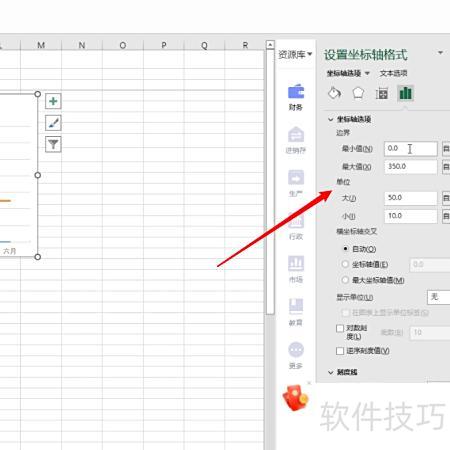
打开Excel文件,选中需要修改的折线图,点击图表中的X轴。右键选择设置坐标轴格式,右侧编辑区将弹出设置面板。按需求调整坐标轴类型、位置、刻度线等参数。设置完毕后,再点击Y轴进行相应配置,完成整体调整。
工具/原料:
华硕天选2
点击折线图的横轴
打开Excel文件,选中需修改的折线图,点击图表中的X轴进行编辑。
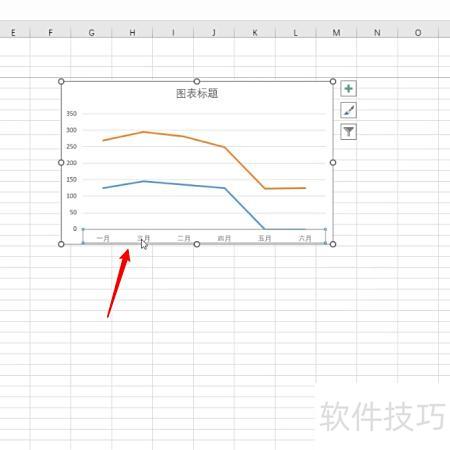
点击设置坐标轴样式
右键X轴选择设置坐标轴格式,右侧编辑区将弹出相应设置窗口。
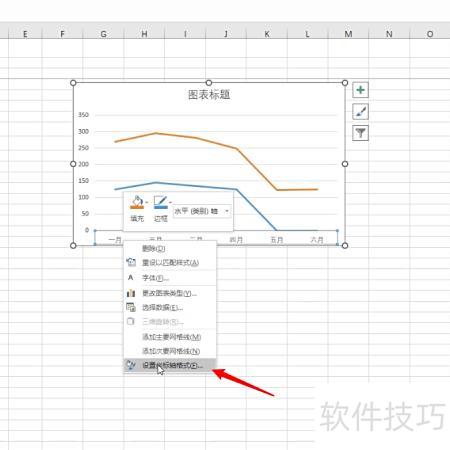
点击折线图的纵轴
自定义坐标轴类型、位置及刻度参数,设置完毕后点击折线图Y轴。
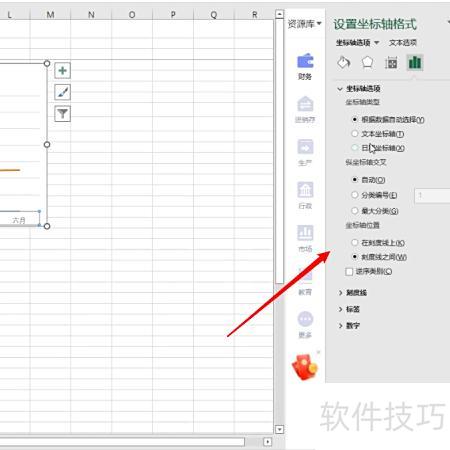
4、设置参数
自定义边界、单位等参数后按回车键确认修改。