
Excel图表如何添加并设置数据标签?
打开Excel表格,输入简洁明了的数据内容。
选中数据后,点击插入—图表,按图示完成图表制作。
随后点击图表,右侧会显示一排功能图标。选择图表元素,在下拉选项中勾选数据标签,图表便会精确显示具体数值,效果所示。
点击数据标签后的三角图标,可选择显示位置,更多选项支持手动调整标签位置。
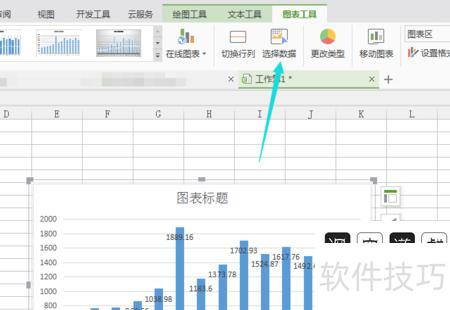
选中图表后,点击图表工具——选择数据,弹出对话框可添加数据系列。在高级选项中设置空白单元格的处理方式,确认无误后点击确定,即可完成数据标签的配置。
第一步:在Excel中打开含有图表的XLS文件。
第二步:右键点击折线图,在弹出菜单中选择添加数据标签选项。
步骤3:折线图将显示百分比标签,同样方法可在柱状图添加数量标签。
步骤4:在图表折线上右击,选择快捷菜单中的设置数据标签格式选项。
第五步,在弹出的设置数据标签格式窗口中,可根据需求对数据标签进行多种格式设置。例如,在标签选项中勾选类别名称复选框后,图表中显示的数据标签内容将与步骤三中的样式产生明显差异,呈现出更新后的信息布局。
步骤6:延续前一步操作,在设置数据标签格式面板中,先点击左侧的填充选项,再于右侧选择渐变填充,随后在预设颜色里挑选心仪的颜色并应用,此时可观察图表效果是否已发生新的变化。
步骤7:与步骤6相似,用鼠标左键点击左侧的对齐方式选项,随后在右侧文字方向的下拉框中选择竖排,观察图表效果是否发生新的变化。






















