
Excel制图基于单元格内的数据生成图表。
需将分段函数转换为分段的单元格数值。
例如分段函数:当x≤a时,y=k?x+b?;当x>a时,y=k?x+b?。
在一列单元格输入x值,相邻列输入对应公式即可。
在A列输入多个小于等于a的x值,于B列输入公式=k1*A1+b1,选中B列单元格右下角的十字标记并向下拖动填充。
在第二幅图中,于A列输入多个大于a的数值,在B列输入公式=k2*A1+b2,选中B列单元格右下角的十字标记并向下拖动填充。
为何A列需输入多个x值?因最终要绘制带平滑线的散点图,数据点越密集,图像越精确。
需特别注意,若分段函数在分段点处连续,则该点的x值和y值必须分别在A列和B列中明确列出,以确保图像绘制准确。如示例中x=a为分段点,其坐标应完整体现。
单元格数据准备就绪后,点击菜单栏的插入,依次选择图表、散点图、带平滑线的散点图。随后右键图表,点击选择数据,选中对应单元格区域完成导入。也可直接选中数据区域,按Ctrl+C复制,再在图表区按Ctrl+V粘贴,即可自动生成所需图形。
工具:2010版Excel表格软件
先删除隐藏行,保留所需数据,然后按步骤绘制散点图。
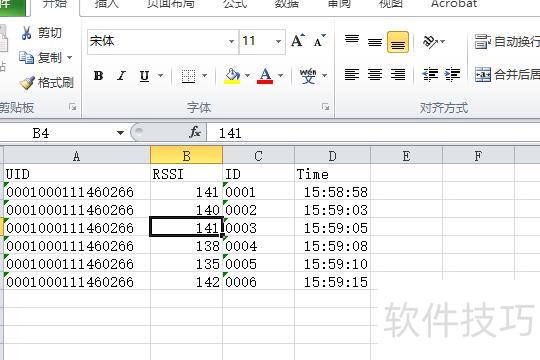
打开Excel,以图中数据为例绘制XY散点图。
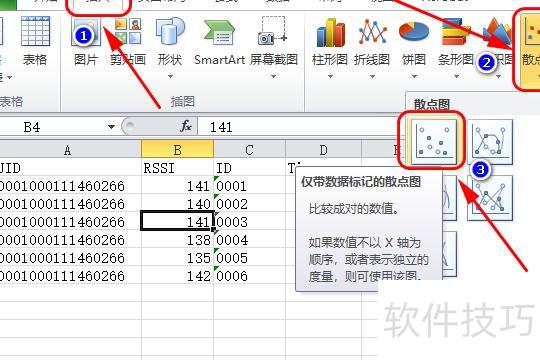
点击开始菜单中的插入,选择散点图下拉箭头,再点击仅带数据标记的散点图选项即可完成操作。
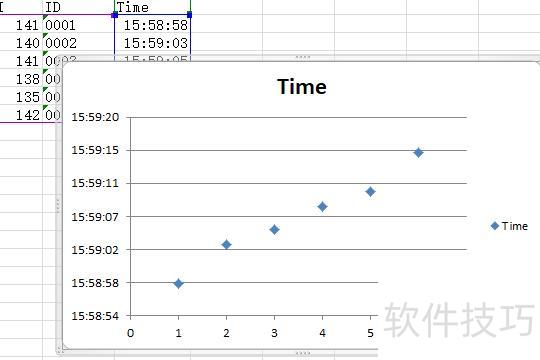
生成的散点图中,X轴和Y轴显示的数据并非我们期望展示的内容。
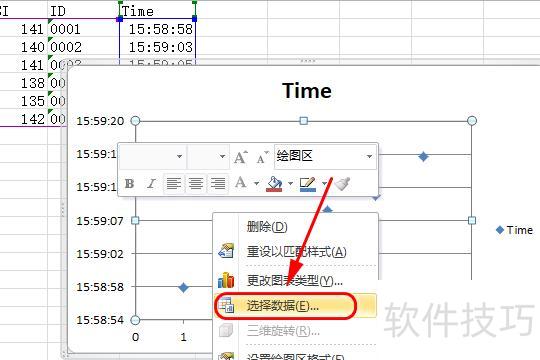
在绘图区右击鼠标,选择弹出菜单中的选择数据选项。
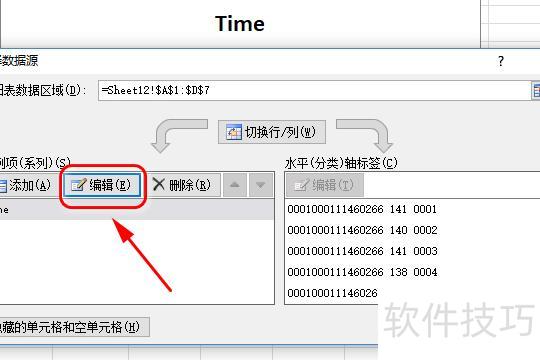
在选择数据源对话框中点击编辑按钮。
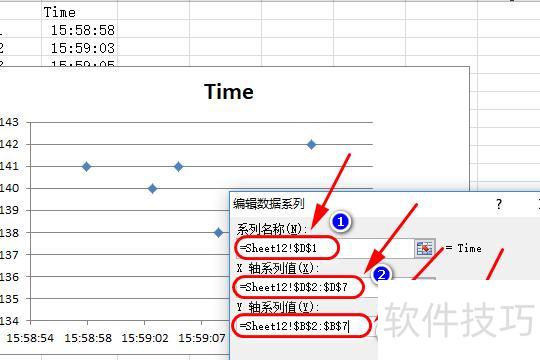
在编辑数据系列界面中设置数据:可自定义修改系列名称,也可保持默认;X轴数据选取D列的Time内容,Y轴数据选取B列的RSSI数值,配置完成后点击确定即可。
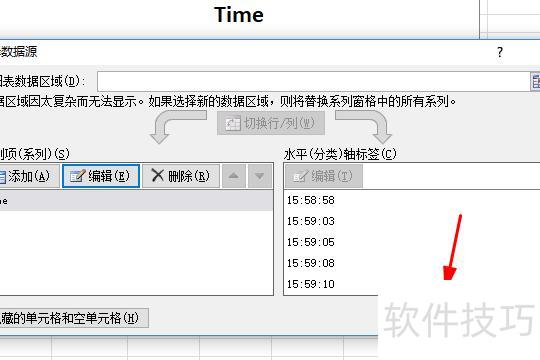
7、再次点击确定按钮;
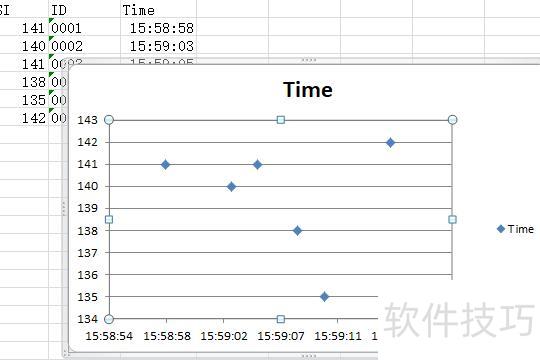
返回主界面后,即可看到生成的XY散点图。
用Excel绘制曲线图
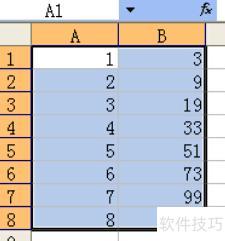
在Excel工作表中输入一组x值和对应的y值,选中全部数据区域(如A1至A8为x值,B1至B8为y值),如右图所示。
依次点击→→,选择子类型中的。
填写图标标题及x、y轴的物理量和单位,依次点击下一步,最后点击完成。
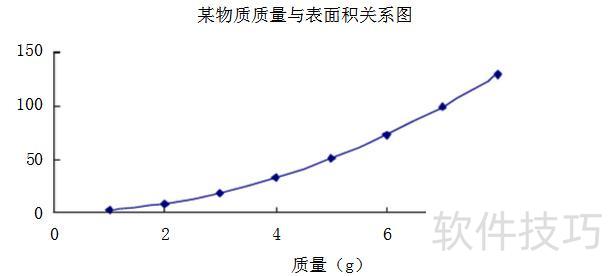
为提升打印清晰度,可右键清除图表中非必要内容,最终呈现效果如下:
确定曲线的方程
若已知曲线方程,可直接写出,如上图所示:y = 2x?。
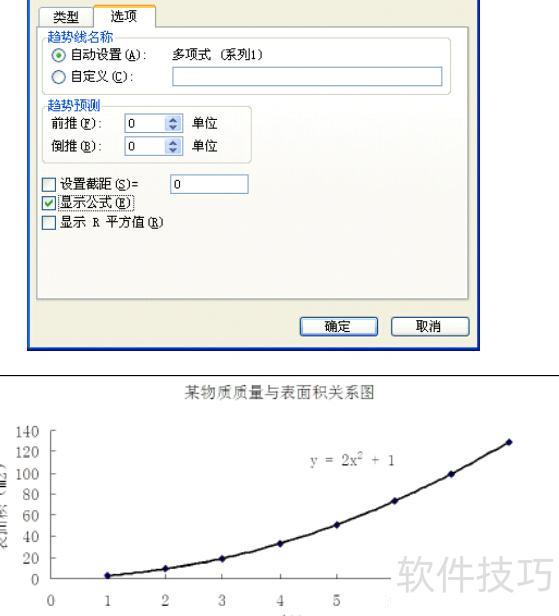
若曲线方程未知,可右键点击曲线,选择添加趋势线,在回归分析类型中选多项式,阶数设为2;再进入选项,勾选显示公式,使拟合公式显示在图表上,所示。
求切线方程
例如,求曲线在点(1,3)处的切线(记为切线1),该点既是曲线上的点,也是切线上的点。切线1的斜率可通过对方程求导得到,k? = y′ = 2×2x = 4x,代入x=1得k?=4。利用点斜式方程,可得切线1的表达式为y?3=4(x?1),化简得y=4x?1。依此类推,采用相同步骤,依次对其他点求导并结合对应切点坐标,即可分别求出切线2、切线3,直至切线n的方程。
4、绘制切线:
选中Excel的C1单元格,点击插入函数,选择COUNT类型,然后确认。
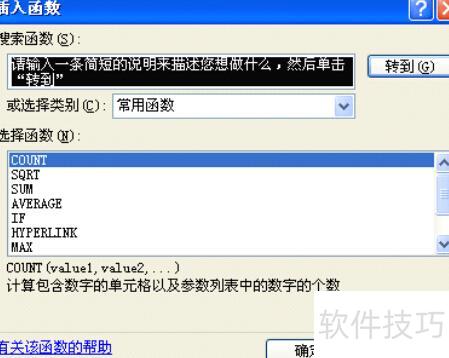
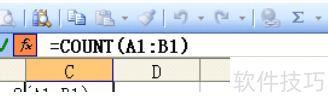
删去图中等号后部分
输入切线公式,并将其中的x替换为A1,便于Excel自动计算。
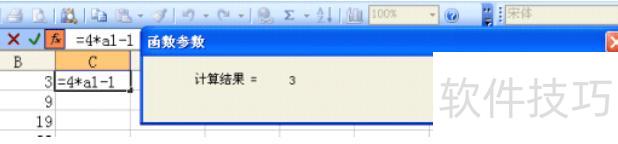
单击,将鼠标移至C1单元格右下角,待光标变为黑色十字后,按住左键拖动至C8单元格右下角即可。
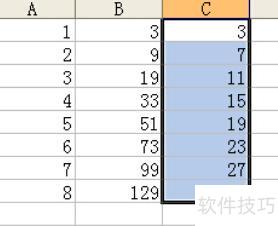
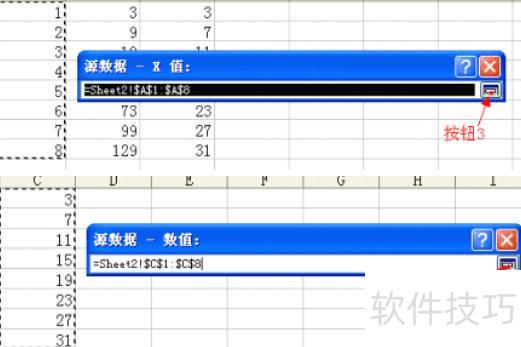
右键图表空白处,选择数据源,添加新系列并设置X值。
点击y值右侧的按钮1,选中Excel表格中A1至A8区域的数据,随后点击按钮3返回数据源界面;再点击y值右侧的按钮2,选中C1至C8区域的数据,点击按钮4返回数据源界面,最后点击,即可生成切线。整个过程通过两次选择数据区域并返回确认,完成切线绘制操作。
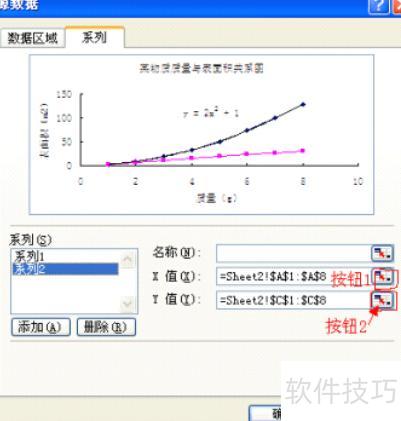
为获得更佳打印效果,可右键点击切线,选择数据系列格式,在线型中选用较深颜色,数据标记设为无,最后点击确定。
曲线上其余切线作法相同。






















