
在之前的内容中,我们已经介绍了几种帮助大家克服Excel函数使用障碍的方法,今天,我们将迎来最后一步,也是最具实战价值的技巧——如何充分利用Excel内置的工具来提升效率。
Excel其实自带了一项非常实用的功能,能够通过简单的搜索快速定位所需的函数,同时提供图形化界面,即使你不懂公式语法,也能轻松使用函数功能。
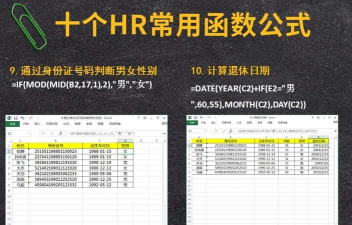
这个功能就藏在选项卡中的按钮里。
使用步骤非常简单:
第一步,点击按钮;
第二步,在搜索框中输入你想实现的功能关键词。
比如输入求和,系统会自动列出所有与求和相关的函数。这种搜索方式非常直观,而且关键词越具体,结果越精准。
虽然这项功能需要你具备一定的关键词提取能力,但相比记忆每一个函数的用途和写法,用搜索方式查找显然更加高效,也更容易上手。
不过,功能虽然强大,但它的主要作用是帮助你找到合适的函数。当你面对的是嵌套复杂、结构繁琐的函数组合时,仅仅靠搜索可能还不够。这时候,我们就需要借助另一个非常实用的工具来辅助理解。
想象一下,你需要在某个表格中输入序号和分类名称,然后自动返回对应的数值。你搜索到一个高手写好的公式:
=INDEX(B2:K11,MATCH(A15,A$2:A$11,),MATCH(B15,$B1:$K1,))
对于新手来说,这个公式中的INDEX和MATCH函数可能完全看不懂,也不知道如何修改和套用。但其实,理解它并不需要掌握每个函数的详细含义。
关键在于你手中掌握的另一项工具——F9键,它可以说是Excel中隐藏的函数计算器。

使用方法很简单:选中整个公式或其中的一部分,按下键,Excel会立刻显示出你选中部分的计算结果。
通过一步步按F9键,你可以逐步拆解这个复杂的公式,了解每一段代码的实际作用。
举个例子:
首先选中公式中的「A$2:A$11」区域,按下F9键,系统会显示这段代码对应的实际内容是「A列」,也就是甲乙丙……辛壬癸。
同样的方式可以查看「$B1:$K1」,它对应的是第1行,也就是甲乙丙丁……辛壬癸。
即使你还不清楚相对引用、绝对引用和混合引用的区别,也不影响你理解这些区域的实际用途。你只需要知道它们代表的是哪些行列,并根据你的表格替换对应的行列名称即可。
接着,选中公式中的嵌套部分,例如MATCH函数,按下F9后,你会发现它返回的值是8。结合你的知识,你知道辛在特定排序中对应的是第8位,因此这个函数的作用就是定位到辛所在的行。
同样地,后一个MATCH函数则用于定位乙所在的列。
你不需要完全理解MATCH函数的内部机制,只要知道它的作用是帮助你找到对应的行和列,就足以让你灵活使用。
最后要提醒的是,使用完F9之后,一定要按下键退出,否则你的公式会被替换成计算结果,导致无法再次编辑。
即使你对函数的原理一知半解,也能通过这种方式快速拆解并掌握函数的使用方法。
经历了这几次的讲解,不知道你是否已经开始对Excel函数不再那么害怕了?
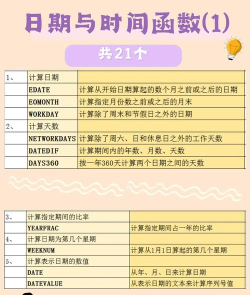
其实,函数并没有想象中那么难。只要你掌握正确的工具和方法,通过搜索、点击、一步步分析,就能轻松应对大多数函数问题。
多尝试、多练习,你会发现,Excel函数的世界其实并不遥远。只要掌握方法,谁都能成为高手。






















