
方法/步骤
打开Excel 2007,我已预先准备了一份成绩单。
若要筛选语文成绩超过80分的学生,需先在条件单元格中输入筛选条件。建议将原始成绩单中的语文标题直接复制粘贴到条件区域,再输入>80,避免手动输入导致的拼写错误或格式问题,从而确保筛选结果准确无误,提高操作效率与准确性。
点击数据,选择排序和筛选中的高级,弹出高级筛选对话框。
在列表区域中,我们选中原来完整的成绩单。
接着选择之前输入条件的条件区域部分。
6
勾选将筛选结果复制到其他位置,选择目标区域的起始单元格,点击确定即可完成操作。
就成功了
在Excel中使用高级筛选,需先设定条件区域,然后在数据菜单栏中点击高级,根据指定条件对表格数据进行筛选操作。
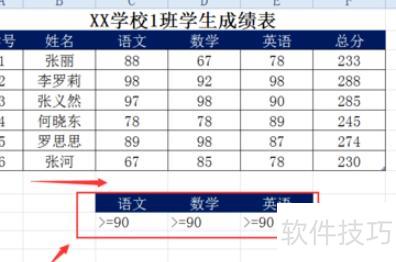
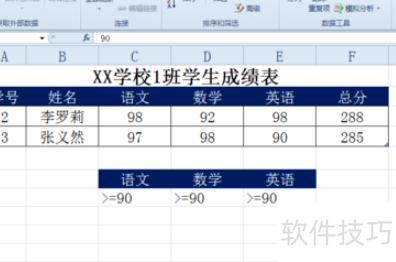
若需筛选语文、数学、英语成绩均高于90分的数据,可使用高级筛选功能实现。
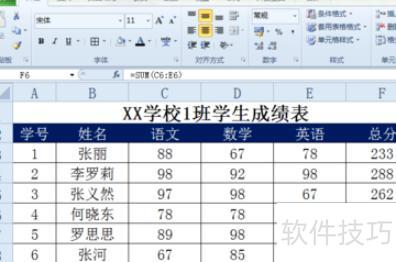
设置条件区域时,需与数据区域间隔至少一行空白行。将高级筛选条件填写在距数据区域下方两行的空白位置处。
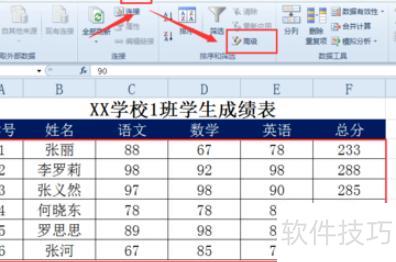
将鼠标置于需筛选的数据区域,点击数据菜单栏中的高级按钮。系统将自动识别筛选范围,若不如此操作,则需手动设定筛选区域。
此时将弹出高级筛选对话框,其中列表区域会自动识别筛选范围,若识别有误,可手动重新选择区域。
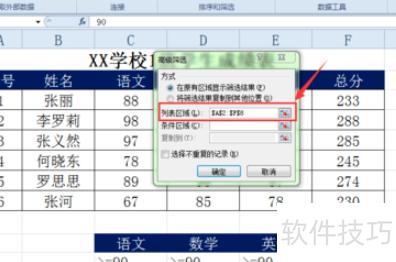
点击高级筛选对话框中条件区域右侧的折叠按钮。
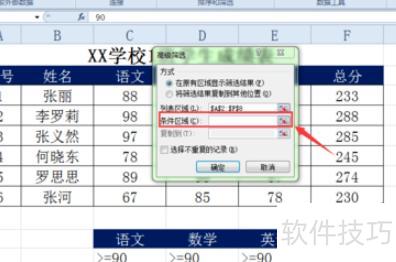
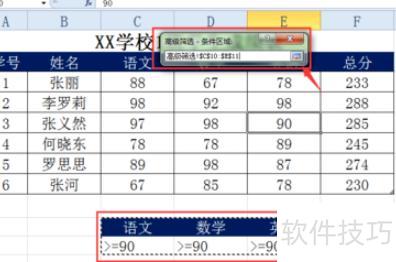
用鼠标拖选高级筛选的条件区域,再点击展开窗口按钮返回高级筛选对话框。
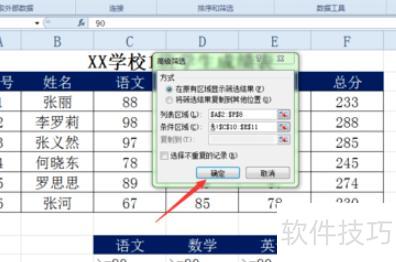
点击确定,程序将按指定条件对表格执行高级筛选。
筛选表格中语文、数学、英语三科成绩均高于90分的数据。
注意事项:
条件区域与数据区域之间需至少留有一行空白隔开。
在原区域显示筛选结果时,若需查看其他数据,可使用清除命令来恢复全部内容。
Excel高级筛选功能十分强大且实用,初学时看似复杂,实际操作后会发现简单便捷。接下来将详细介绍具体使用步骤,帮助您快速掌握这一高效工具。
Excel高级筛选使用方法详解
在表格任意位置输入筛选条件即可。
在Excel中选中需筛选的数据区域。
点击开始菜单中的筛选按钮。
选择筛选中的高级筛选功能。
选择条件区域中最初输入的条件。
接着点击复制筛选结果到其他位置。
选中结果区任一空白列,点击确定即可。
最终结果揭晓。
以上便是Excel高级筛选条件区域的详细写法,若对您有所帮助。






















