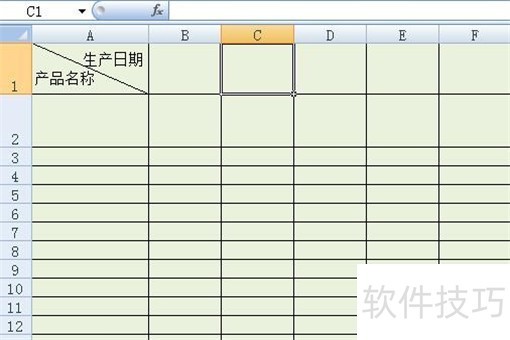
首先打开Word文档,利用其内置的斜线表头绘制功能制作所需表格,具体操作方法可参考相关教程,示步骤所示。
在斜线表头的斜线上单击右键,选择复制选项。
切换至Excel表格,右键点击选择粘贴,所示。
结果果如下图:
将斜线表头插入Excel单元格,调整单元格与斜线表头的大小至合适位置即可完成。调整斜线表头的方式与调整图片大小相同。
若需修改斜线表头内容,例如调整标题,同样可行,具体操作方法如下:
在斜线表头的斜线上点击鼠标右键,选择组合——取消组合后,即可对斜线及文本框进行修改。此时可以自由移动斜线、调整其长度,也可以拖动文本框来改变标题在斜线表头上的位置。若需减少或增加标题内容,可直接删除或复制文本框,并在其中修改文字。这样操作的原因在于,当一个文本框中包含多个文字时,往往不利于精准调整其在斜线表头上的位置,而斜线表头的大小又受限于单元格的尺寸。若对斜线和文本框的编辑方式不熟悉,可参考本站Word技巧中的相关教程,以进一步掌握具体操作方法。
取消组合后的效果所示。
编辑完成后,用鼠标右键点击斜线表头的斜线部分,在弹出的菜单中选择组合→重新组合,随后再次调整表头的大小。若无法直接重新组合,可手动选中整个斜线表头进行组合操作,具体方法可参考相关图示。
制作完成后,今后遇到相同格式的斜线表头,无需重复制作,可直接复制并修改使用。
在Excel中设置表头斜线的方法如下:
使用联想拯救者电脑,在Windows10系统中打开Excel2026进行操作。
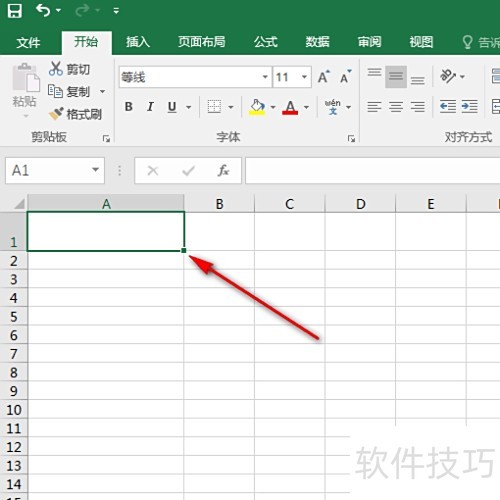
打开Excel表格,调整单元格宽度和高度至合适尺寸,便于绘制斜线表头。
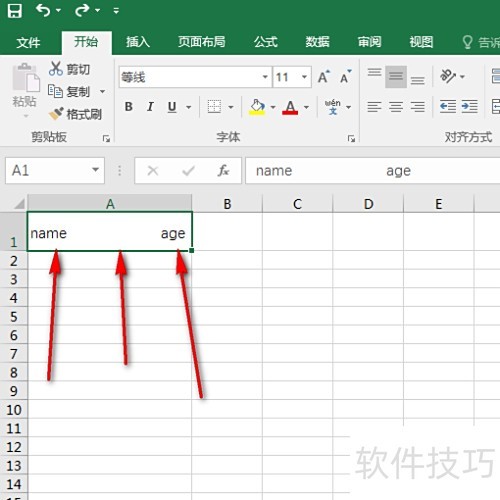
接着就可以填写表头名称,适当用空格隔开,这样之后画斜线时才不会覆盖到名称。
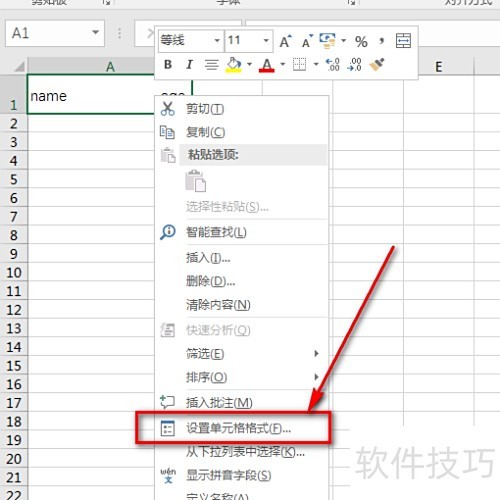
在表头单元格点击右键,选择设置单元格格式来添加斜线。
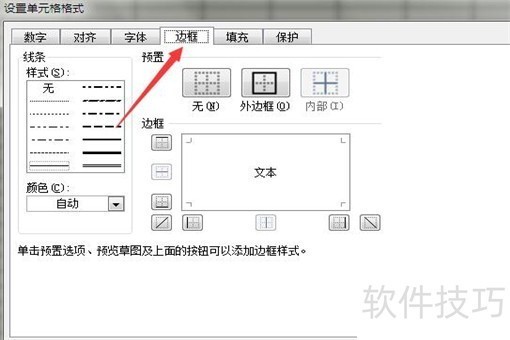
斜线可视为边框的分支,因此点击边框选项卡即可操作。
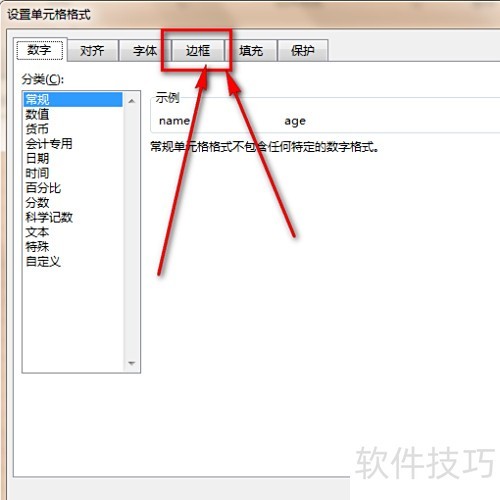
所示,这是斜线效果,设置其中一项即可为表头添加斜线。
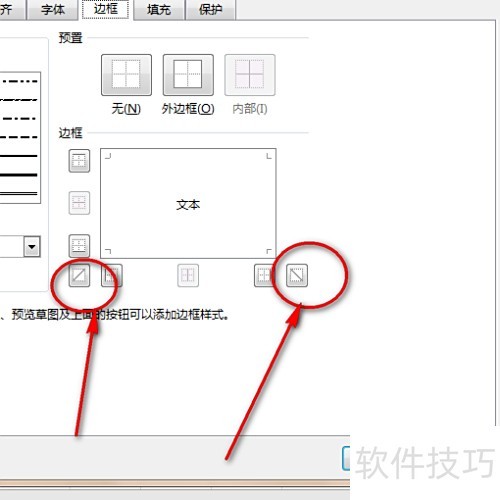
给表头添加斜线后点击确定即可完成操作。
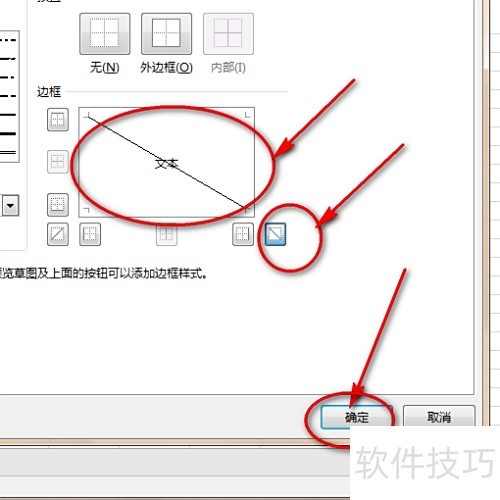
表头内容会被斜线分隔开,这样斜线表头就完成了。
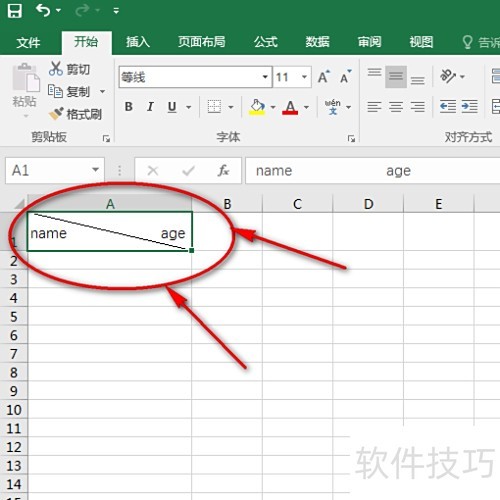
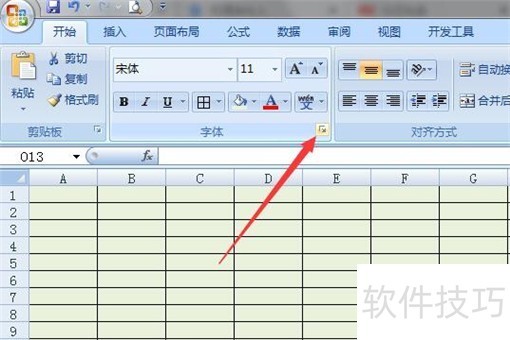
打开Excel表格,选中首单元格,点击字体扩展按钮。
在弹出的对话框中选择边框选项。
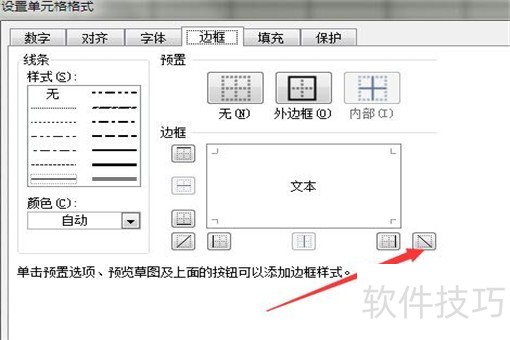
三、点击图中所示的斜线图标按钮。
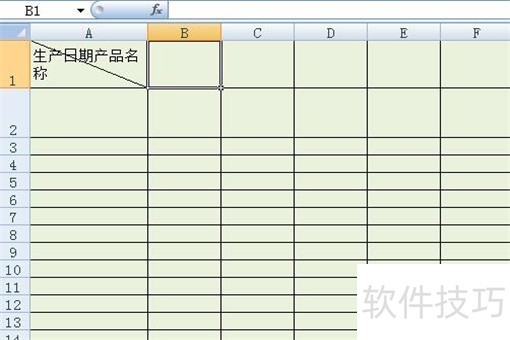
此时首单元格会自动生成一条斜线,所示。
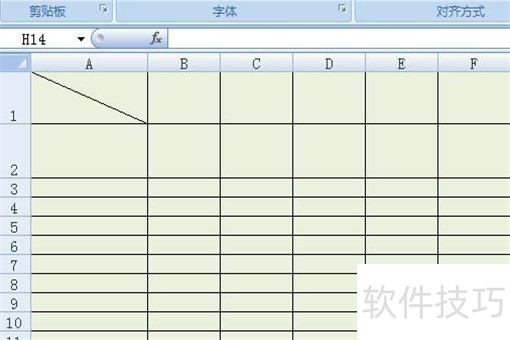
在单元格中输入内容时,斜线处于隐藏状态,因此无法看到。
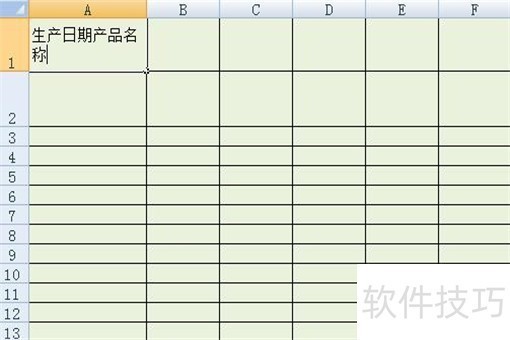
将鼠标移至其他单元格,斜线会自动生成。
七、设置单元格自动换行,便于调整文字排版。
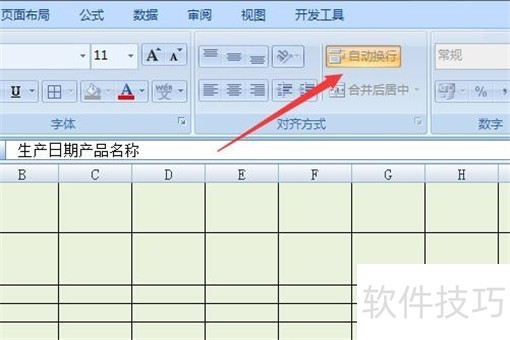
使用空格键调整名称间距,最终表头效果所示。