
在WPS中设置右缩进两个字符,可按照以下步骤操作:
打开WPS界面,选中需要缩进的段落。
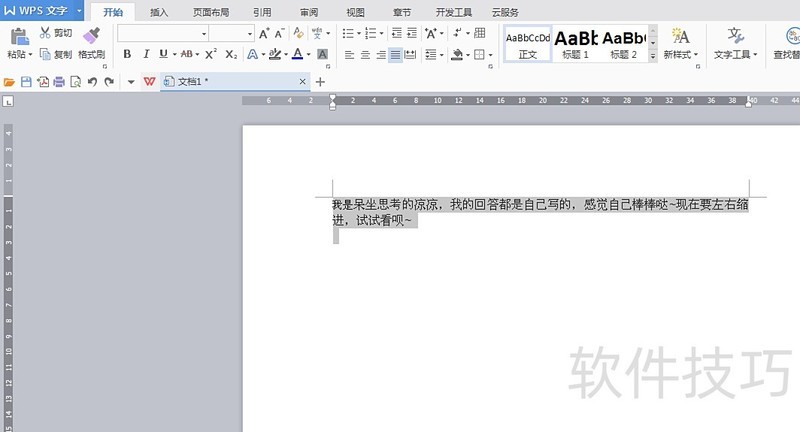
选中文段后,右键点击选择段落进行格式设置。
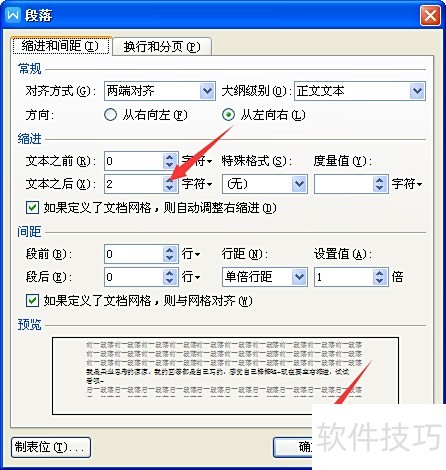
根据需要调整缩进字符数量,右缩进可设置文本之后选项,输入字符数后点击确认即可。
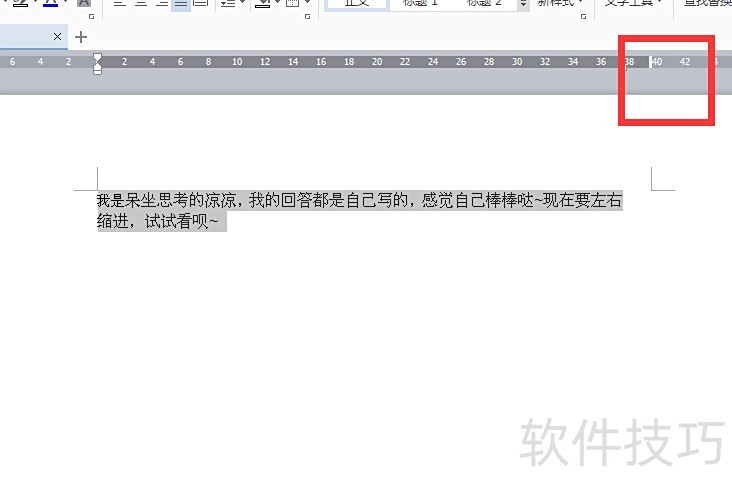
完成了文字内容的右缩进调整,效果。
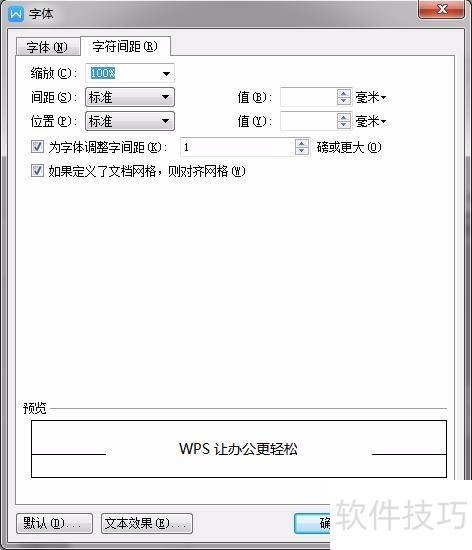
WPS不仅能设置段落文字,还可调整文字间距。
操作方法:选中要编辑的内容,右键点击选择字体,在弹出的对话框中找到字符间距选项,根据需求调整间距大小即可。
段落缩进是文档排版的基本要素之一,常见于WPS文字等办公软件中。
首先,选中需缩进的段落或全文内容。
右键点击,选择段落选项。
在缩进和间距中点击缩进右侧的下拉箭头,选择首行缩进选项。
选择首行缩进选项,默认缩进3个字符,点击确认即可。
首行已经实现了三个字符的缩进效果。
在WPS文字中,点击左上角WPS文字右侧的白色三角箭头,选择格式中的段落选项,同样可以进入段落设置界面,后续操作与之前方法相同。
相关资料延伸
WPS Office是由北京金山办公软件股份有限公司自主研发的办公软件套装,涵盖文字处理、表格编辑、演示文稿和PDF阅读等常用功能。该软件以占用内存小、运行速度快著称,支持丰富的云服务和插件平台,提供免费的在线存储空间与文档模板,满足用户多样化的办公需求。
支持PDF(.pdf)文件的查看与导出,具备全面兼容微软Office 97至2010格式的独特优势,涵盖doc、docx、xls、xlsx、ppt、pptx等多种文件类型。适用于Windows、Linux、Android、iOS等多个系统平台,实现桌面与移动端的高效办公。WPS Office移动版本已通过Google Play面向全球超过50个国家和地区提供服务,满足多场景下的办公需求。
2026年12月,教育部考试中心宣布将WPS Office纳入全国计算机等级考试(NCRE)二级考试科目,并于2026年起在全国推行。2026年10月,WPS Office藏文版在拉萨正式发布。
WPS Office个人版面向个人用户永久免费,主要包含文字处理、表格制作和演示文稿三大核心功能,同时还支持PDF文件的阅读。其功能与Microsoft Office中的Word、Excel和PowerPoint相对应,采用XML数据交换技术,能够完美兼容docx、xlsx、pptx以及pdf等多种文件格式。用户可直接打开和保存来自Microsoft Word、Excel和PowerPoint的文件,也可以使用Microsoft Office无缝编辑由WPS创建的文档,实现跨平台高效办公。
内容源自网络,侵权请联系删除。






















